검색어가 아니라
결정의 순간별로 읽으세요.
한 글은 한 가지 선택을 끝내고, 다음 결정으로 이어지도록 설계합니다.
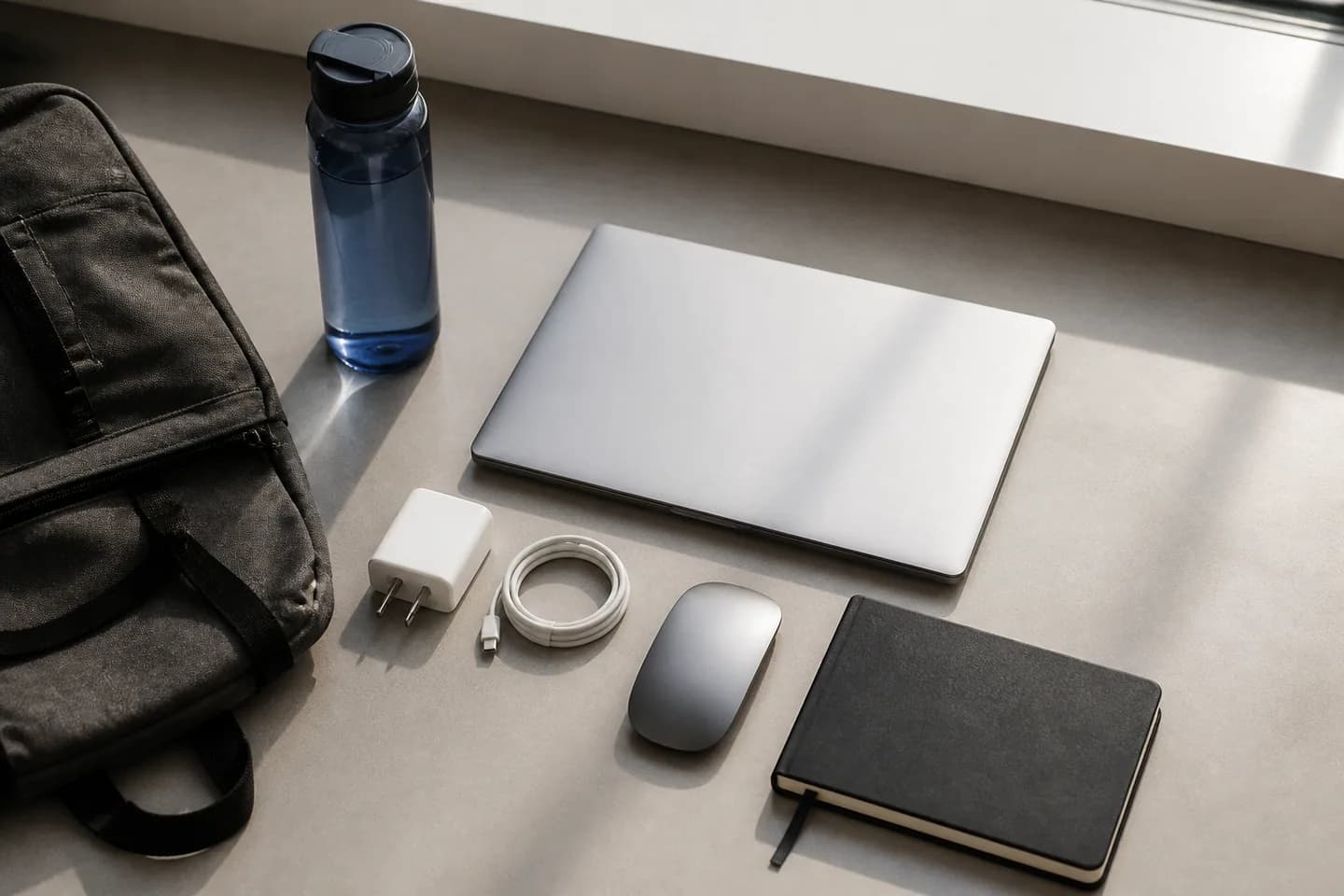 휴대성 · 01
노트북 무게 1.2kg의 진짜 의미
본체 숫자만으로는 놓치는 충전기와 화면 크기의 상관관계
가이드 읽기 →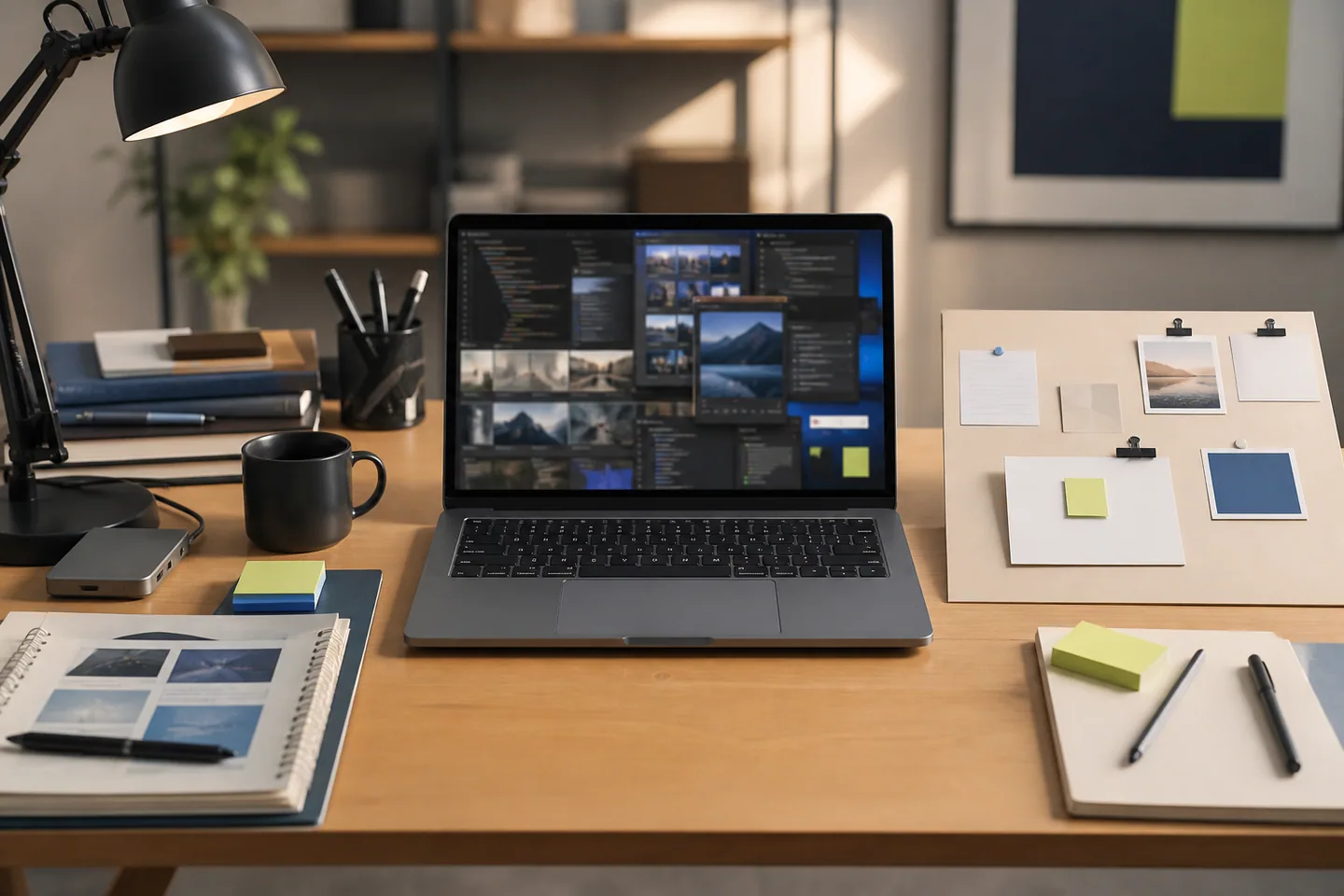 메모리 · 02
노트북 램 16GB와 32GB 선택
온보드 메모리라면 구매 순간이 마지막 용량 선택입니다
가이드 읽기 →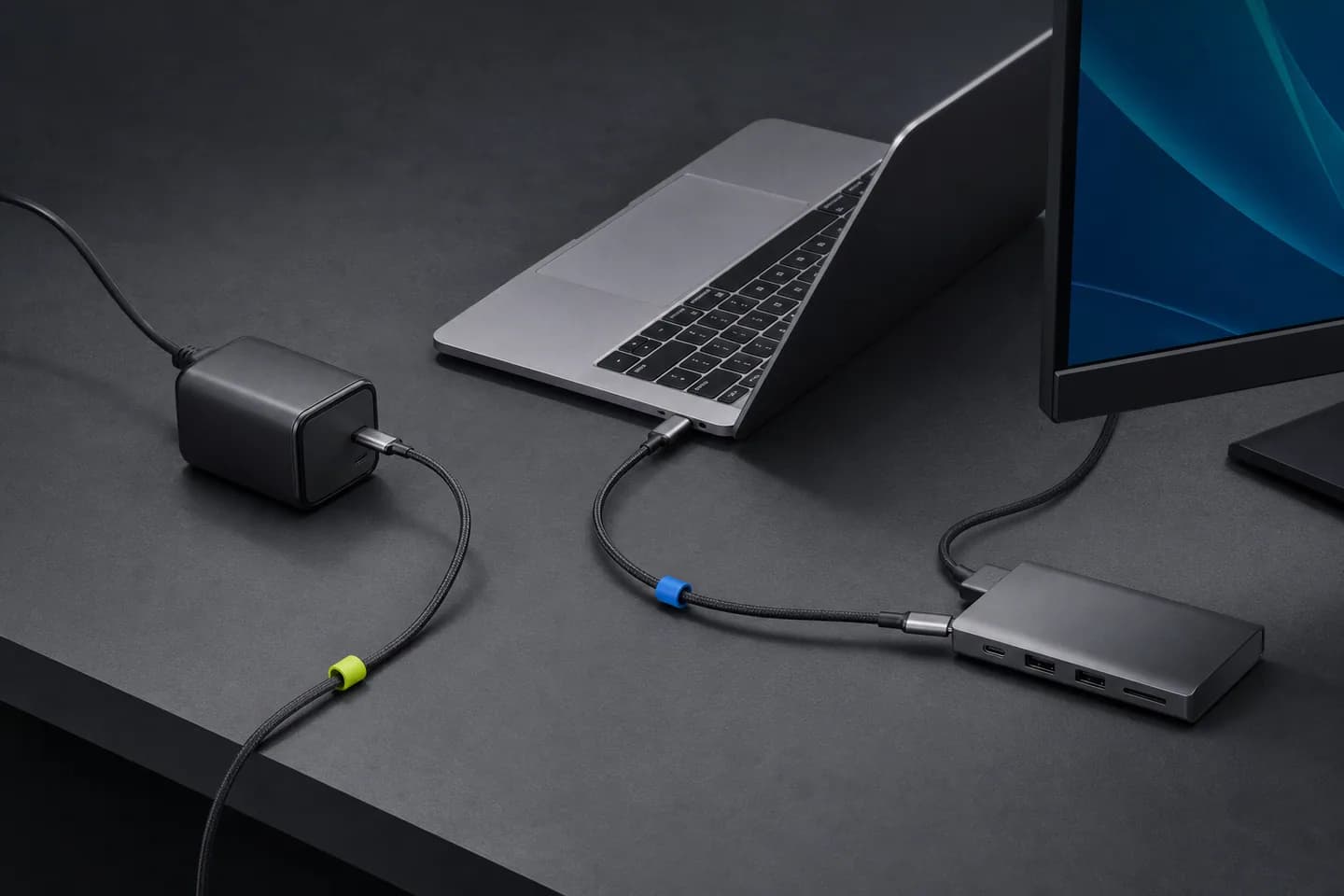 충전 · 03
USB-C 충전 노트북 확인법
USB-PD, 충전 전력, 포트 기능을 서로 구분합니다
가이드 읽기 → 대학생 · 04
대학생 노트북 사양, 전공별로 어디까지 필요할까
전공 이름보다 실제로 실행할 프로그램과 이동 빈도로 사양을 정합니다.
가이드 읽기 → CPU · 05
노트북 CPU 모델명 보는 법
숫자가 큰 CPU가 항상 더 빠르다는 오해를 피하는 모델명 해설
가이드 읽기 → 그래픽 · 06
노트북 내장그래픽과 외장그래픽 차이
외장그래픽이 필요한 작업과 내장그래픽이 더 나은 생활 조건을 구분합니다.
가이드 읽기 → 저장공간 · 07
노트북 SSD 512GB와 1TB 선택 기준
표기 용량이 아니라 설치 후 남는 공간과 파일 증가 속도로 선택합니다.
가이드 읽기 → 디스플레이 · 08
OLED와 IPS 노트북 화면 비교
화질 우열이 아니라 작업 화면과 사용 시간에 맞춰 패널을 선택합니다.
가이드 읽기 →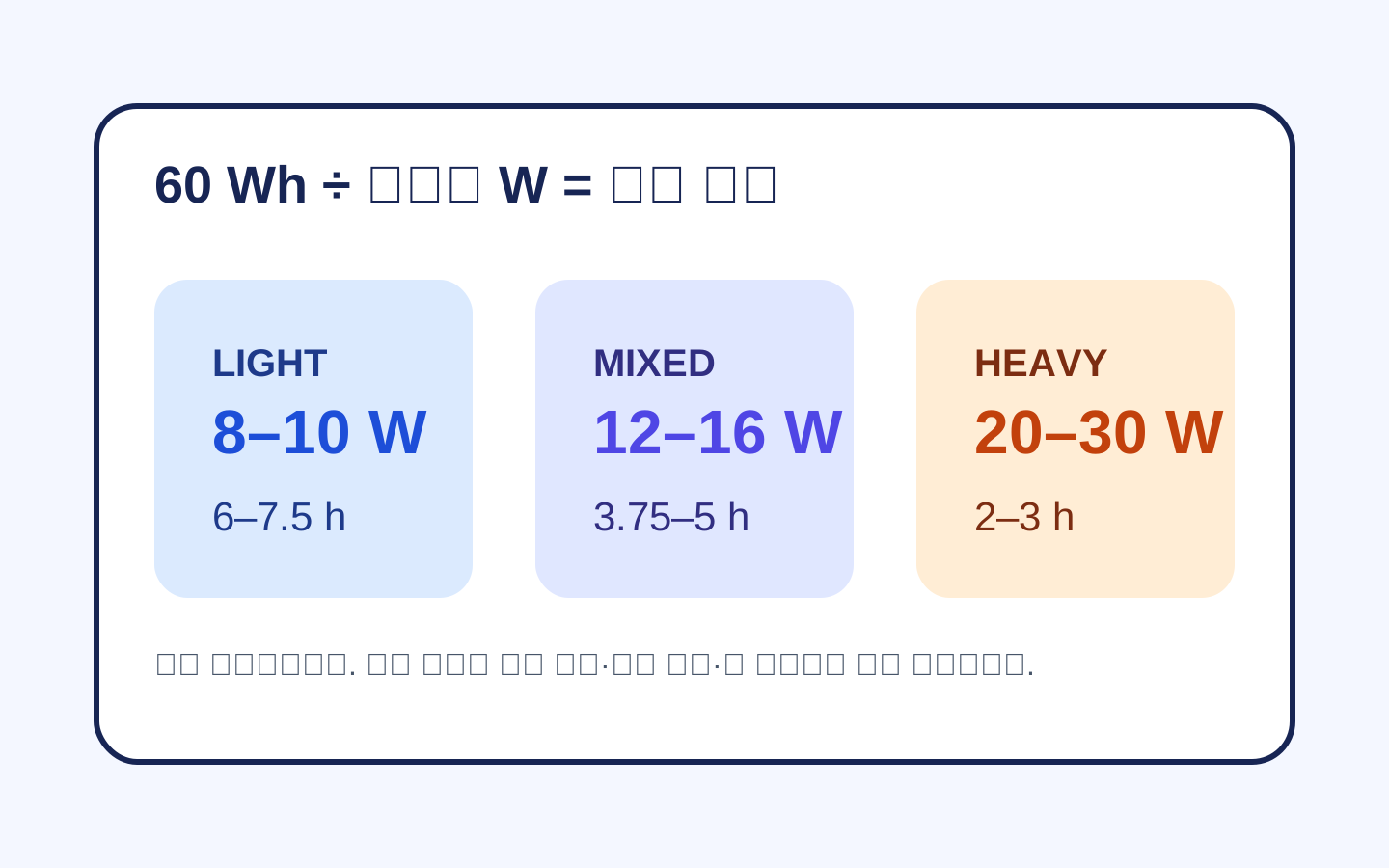 배터리 · 09
노트북 배터리 Wh 보는 법, 사용시간으로 바꾸는 계산
배터리 Wh를 작업별 평균 소비전력으로 나눠 충전 없이 쓸 수 있는 시간의 현실적인 범위를 계산합니다.
가이드 읽기 →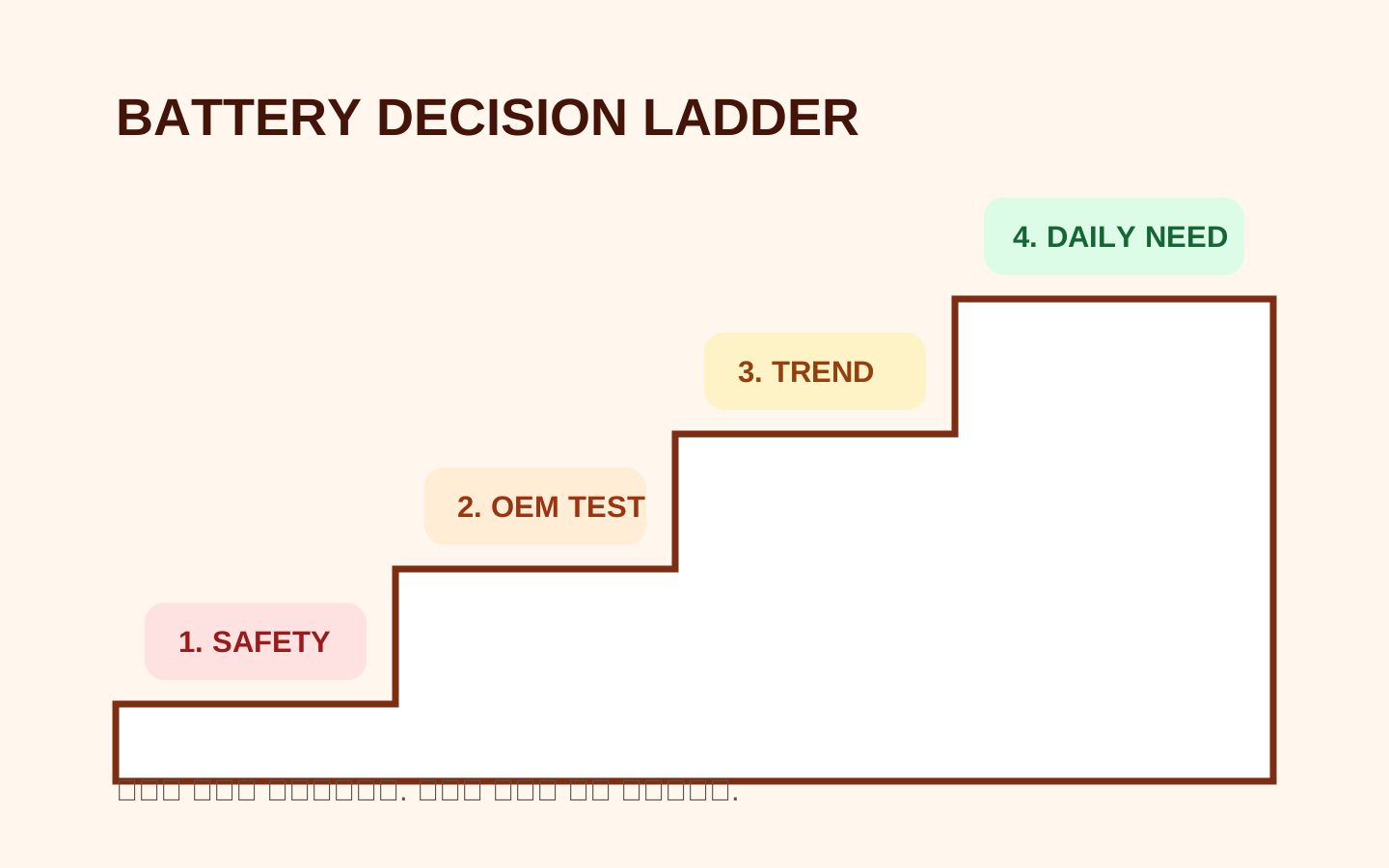 배터리 · 10
노트북 배터리 사이클과 설계용량, 교체 시점 판단법
사이클 수 하나가 아니라 배터리 보고서의 용량 추세와 제조사 진단, 안전 이상 증상을 함께 확인합니다.
가이드 읽기 →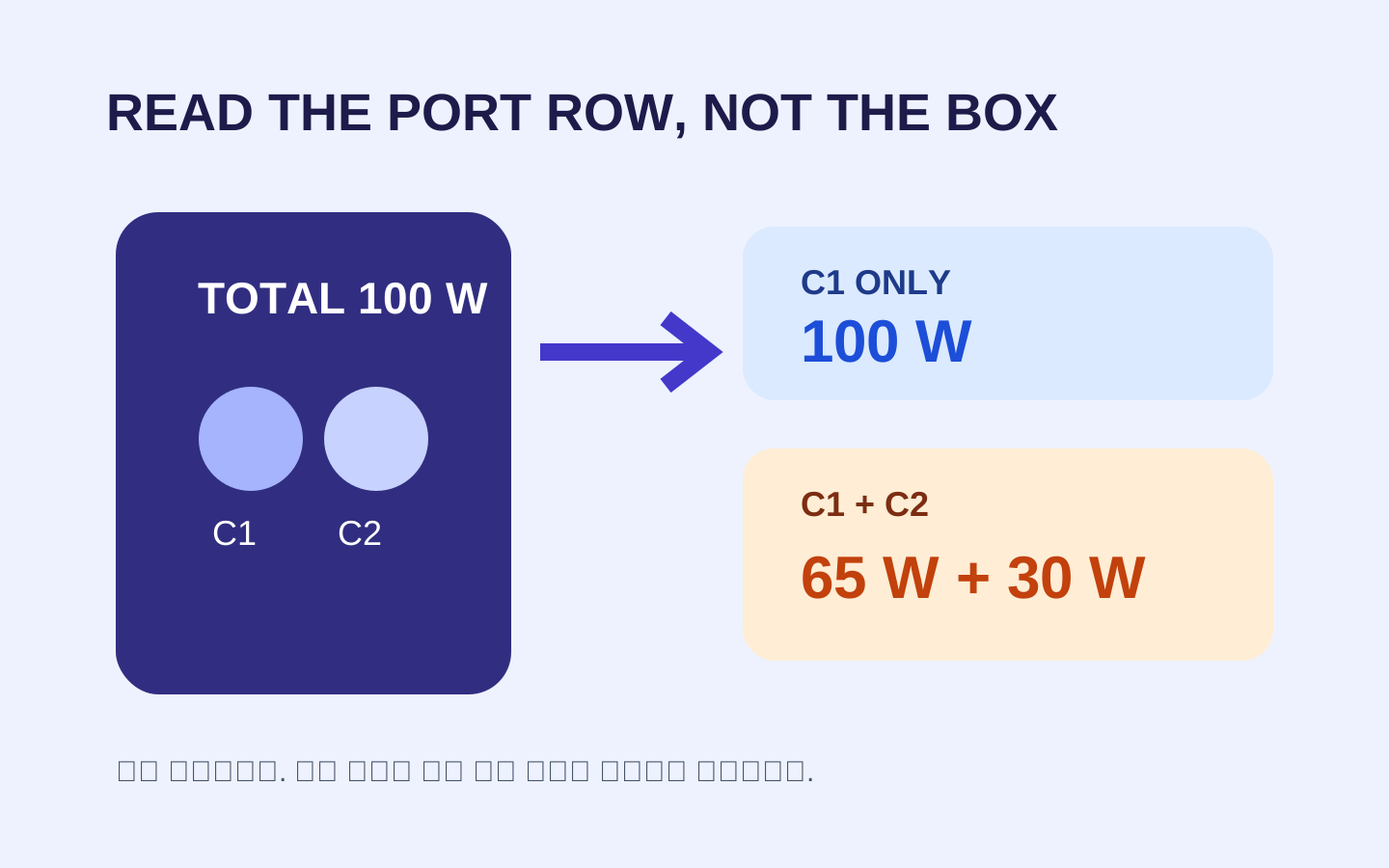 충전 · 11
노트북 충전기 W 배분표, 멀티포트 연결 전 읽는 법
충전기 총출력이 아니라 USB-C 포트 조합별 배분표와 노트북 입력 요구량을 맞추는 방법입니다.
가이드 읽기 →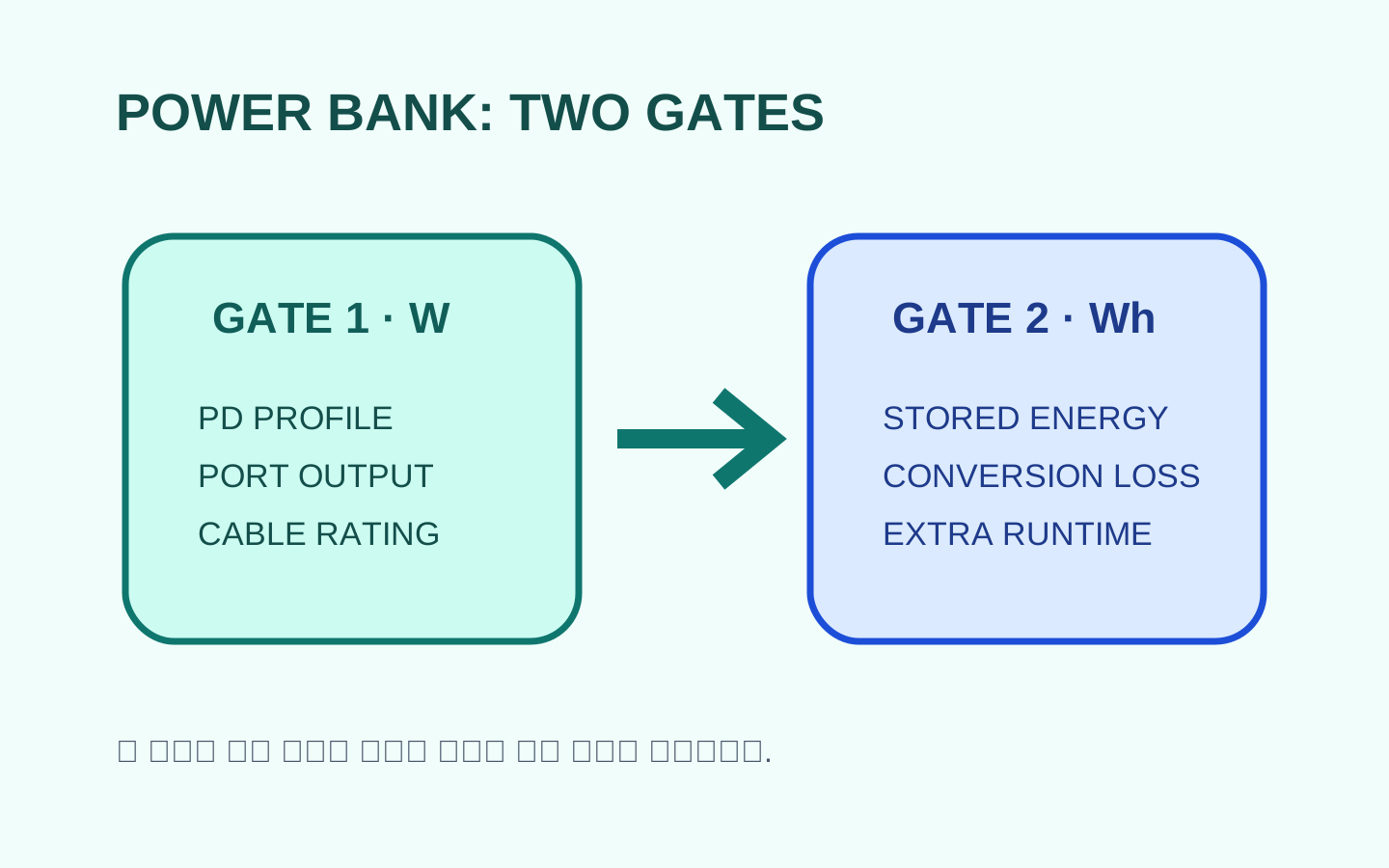 휴대전원 · 12
노트북 보조배터리 고르는 법, W와 Wh를 따로 확인하세요
보조배터리 출력 W와 저장 Wh를 분리해 충전 가능 여부와 추가 사용시간을 각각 계산합니다.
가이드 읽기 →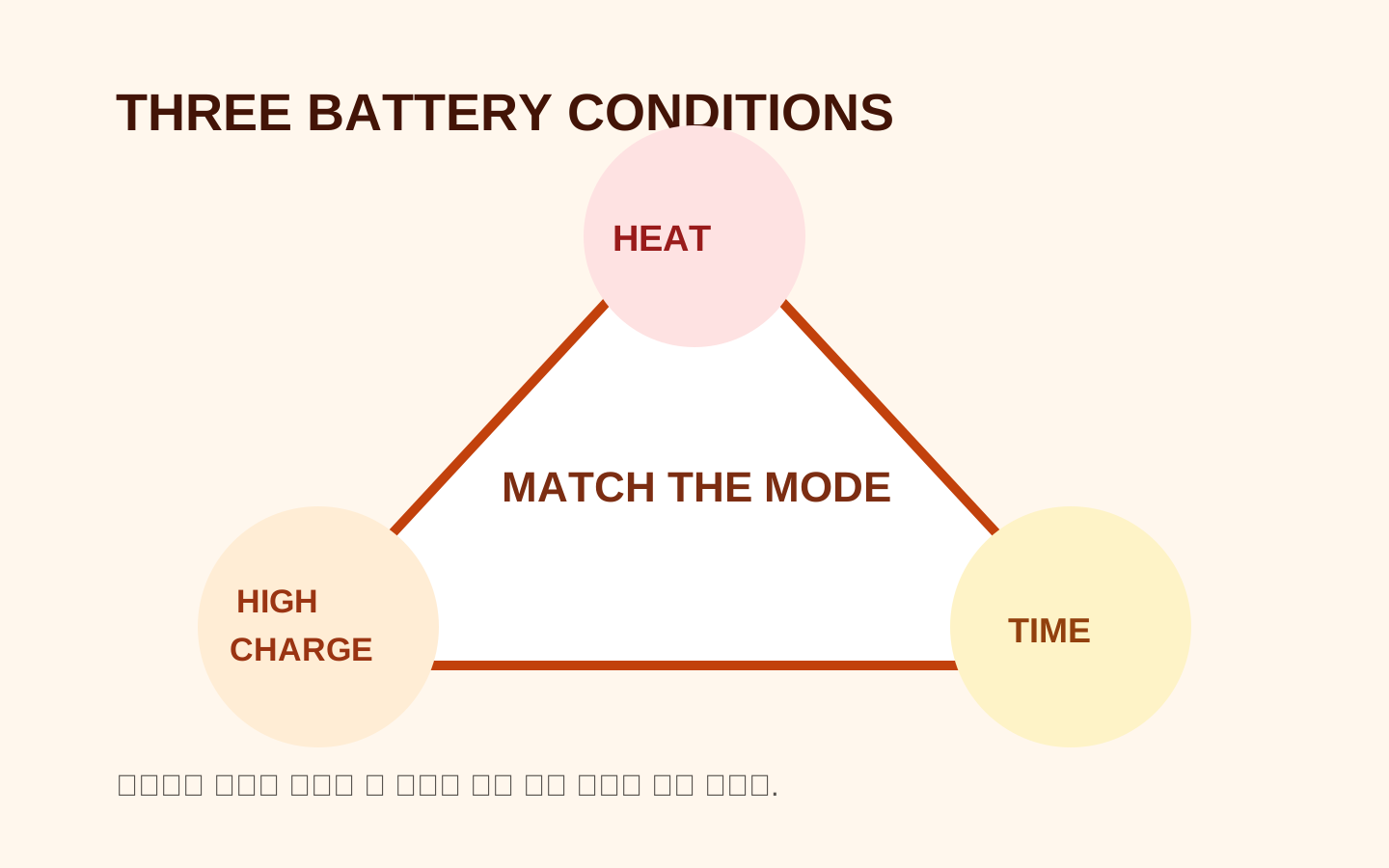 배터리관리 · 13
노트북 고속충전과 발열, 배터리 보호 설정의 역할
고속충전 하나를 열화 원인으로 단정하지 않고 온도와 높은 충전 상태의 체류 시간, OEM 보호 설정을 함께 관리합니다.
가이드 읽기 →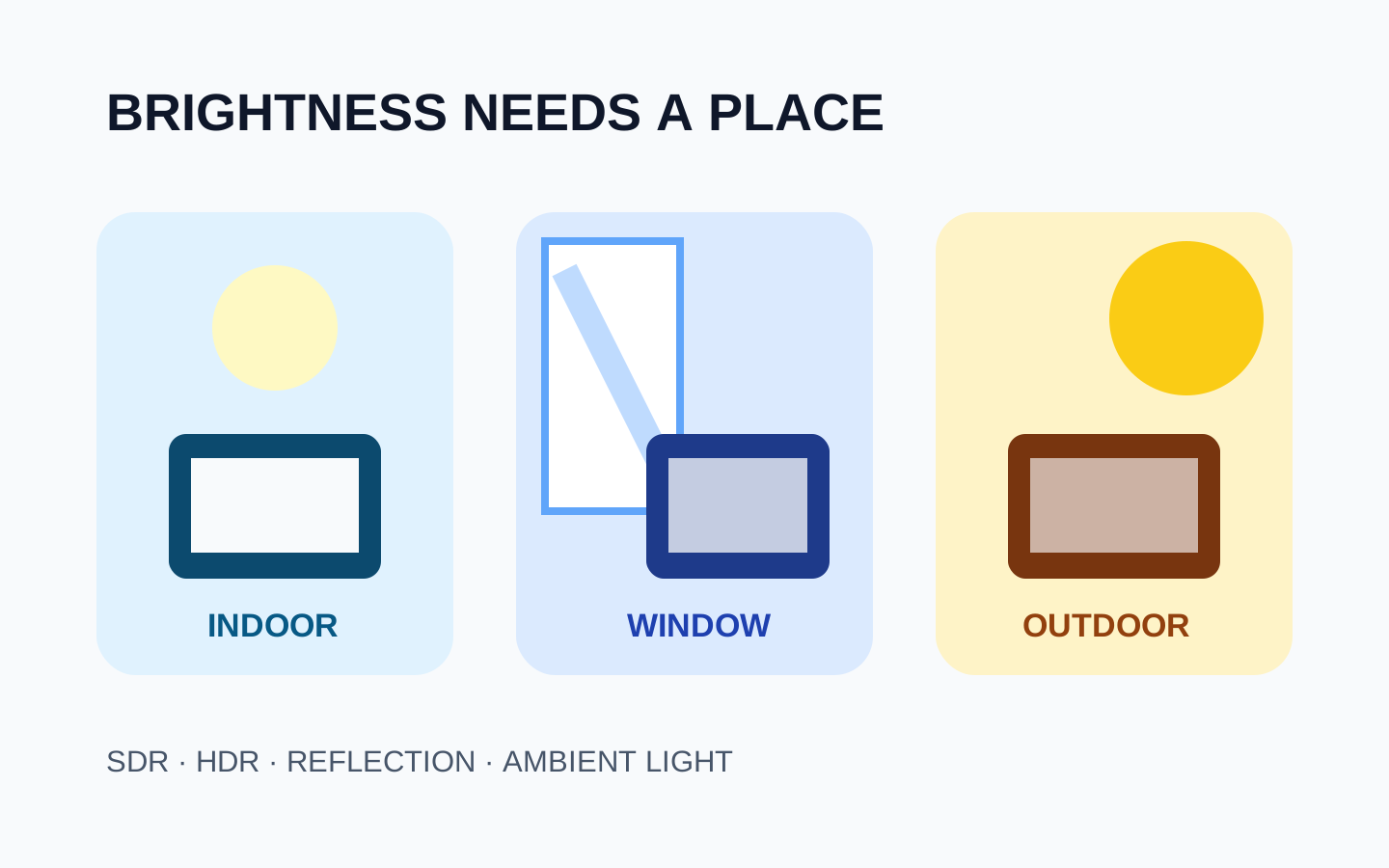 디스플레이 · 14
노트북 화면 밝기 nits, 실내와 야외에서 필요한 기준
최대 nits 숫자만 보지 않고 SDR 지속 밝기와 HDR 피크, 표면 반사와 실제 사용 장소를 함께 확인합니다.
가이드 읽기 →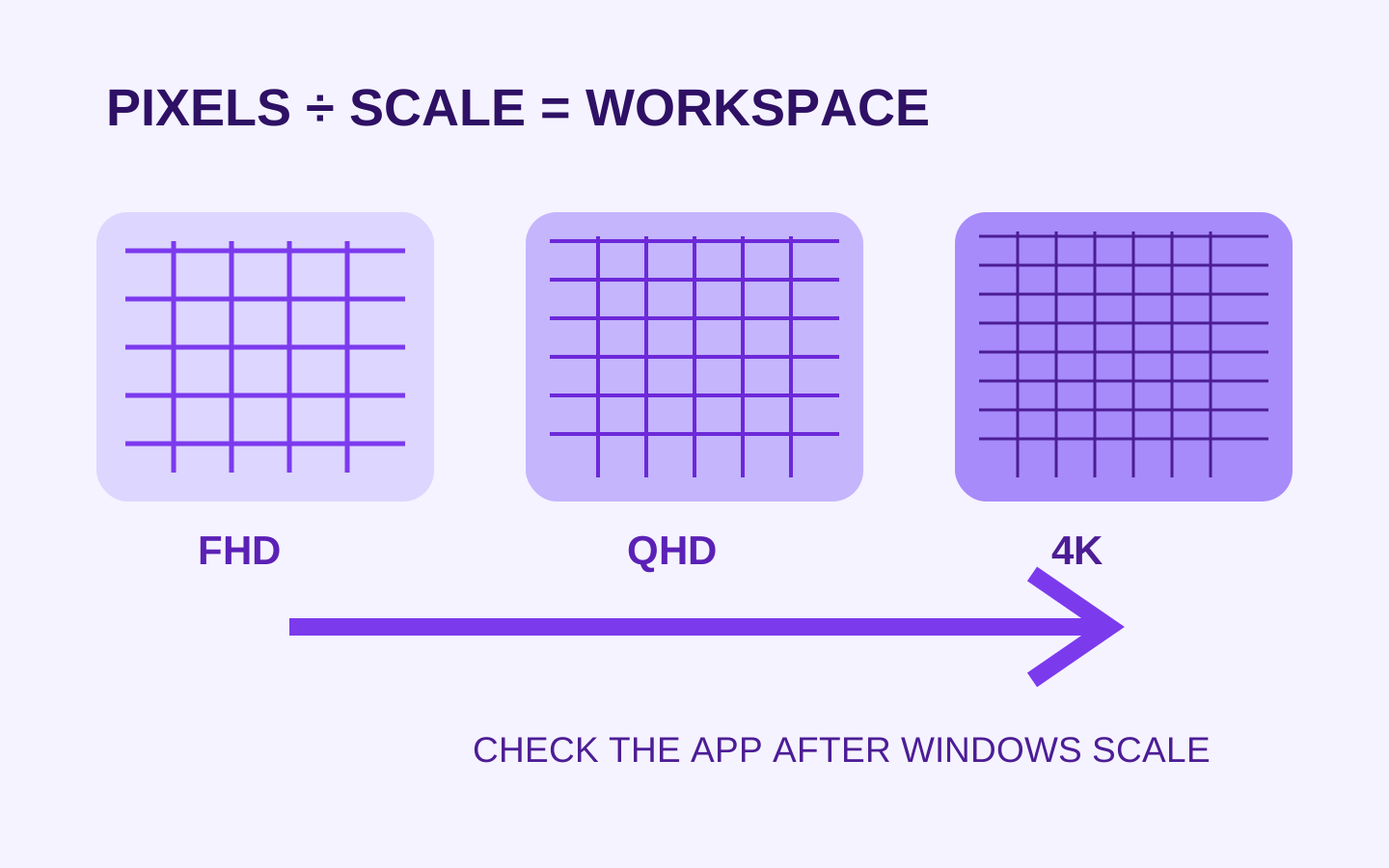 해상도 · 15
노트북 FHD·QHD·4K 해상도, 화면 크기별 선택법
픽셀 수가 아니라 Windows 배율 적용 후 작업 공간과 앱 선명도, 화면 크기와 에너지 부담을 함께 비교합니다.
가이드 읽기 →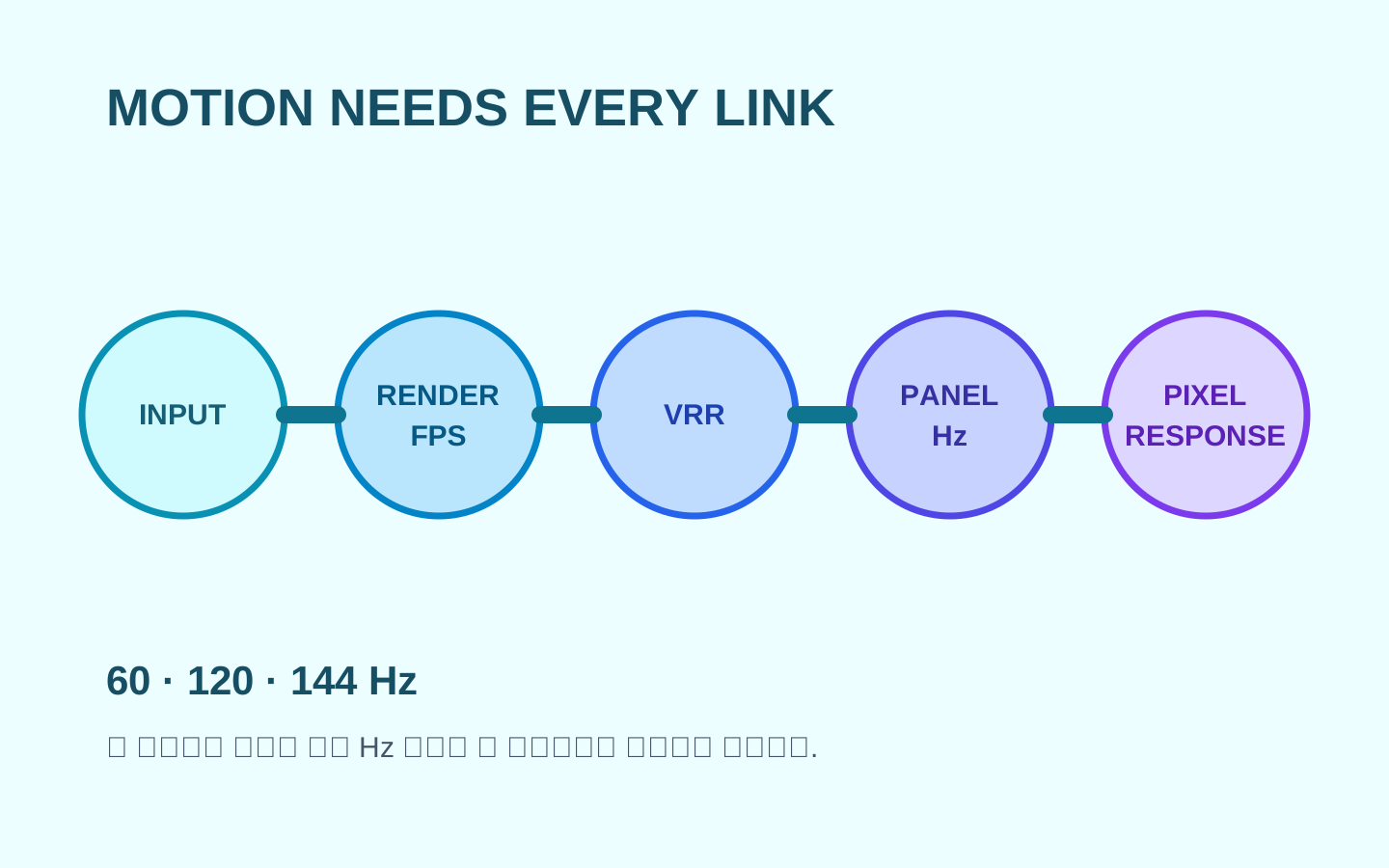 주사율 · 16
노트북 주사율 60Hz·120Hz·144Hz 체감 차이
Hz 숫자만 비교하지 않고 콘텐츠 FPS와 픽셀 응답, VRR·DRR 및 전원 모드를 연결해 높은 주사율의 실익을 판단합니다.
가이드 읽기 →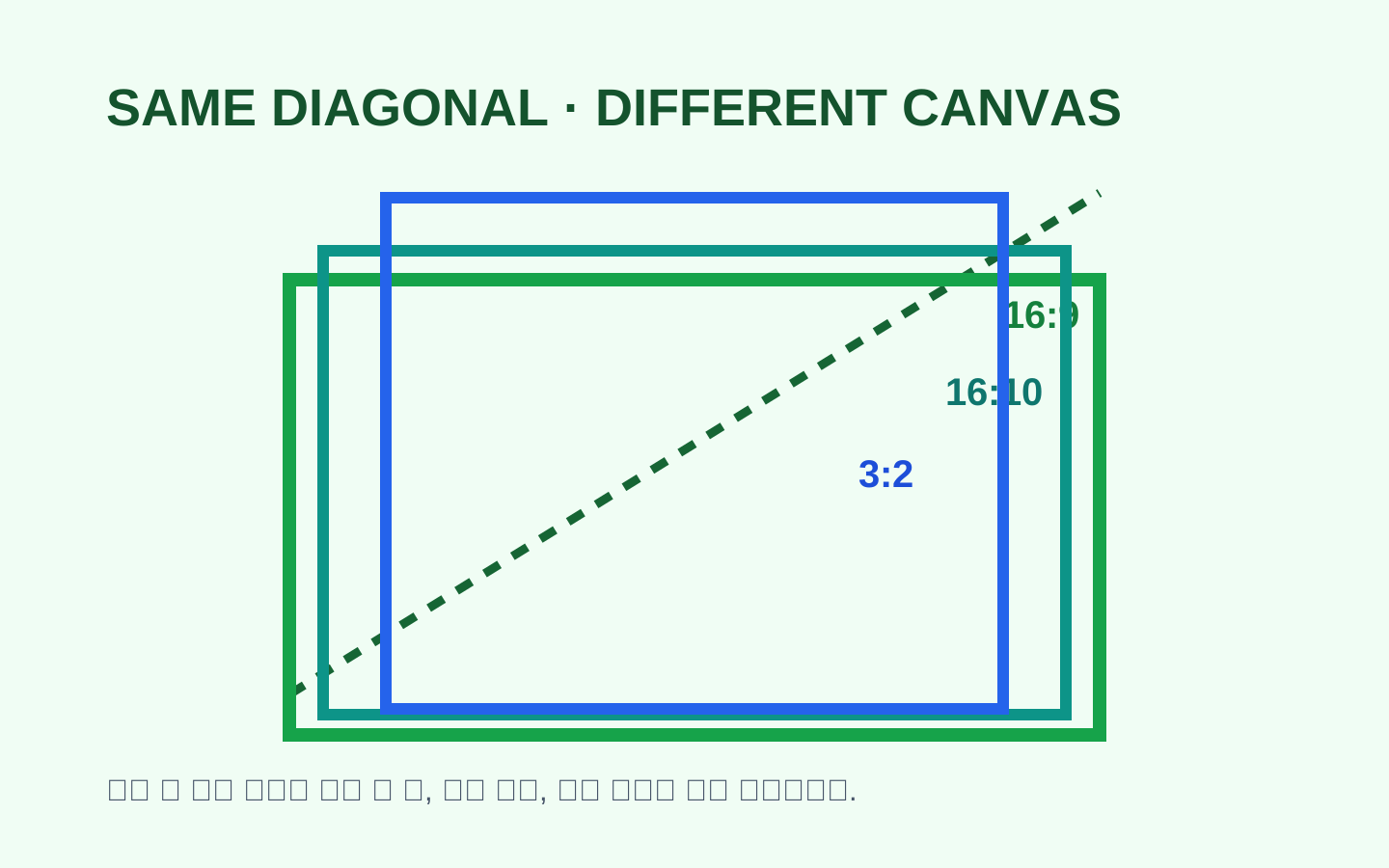 화면비 · 17
노트북 화면비 16:9·16:10·3:2, 문서 작업 차이
같은 대각선에서도 달라지는 실제 패널 폭과 높이를 계산해 문서, 분할 창, 영상과 휴대 조건에 맞는 화면비를 고릅니다.
가이드 읽기 →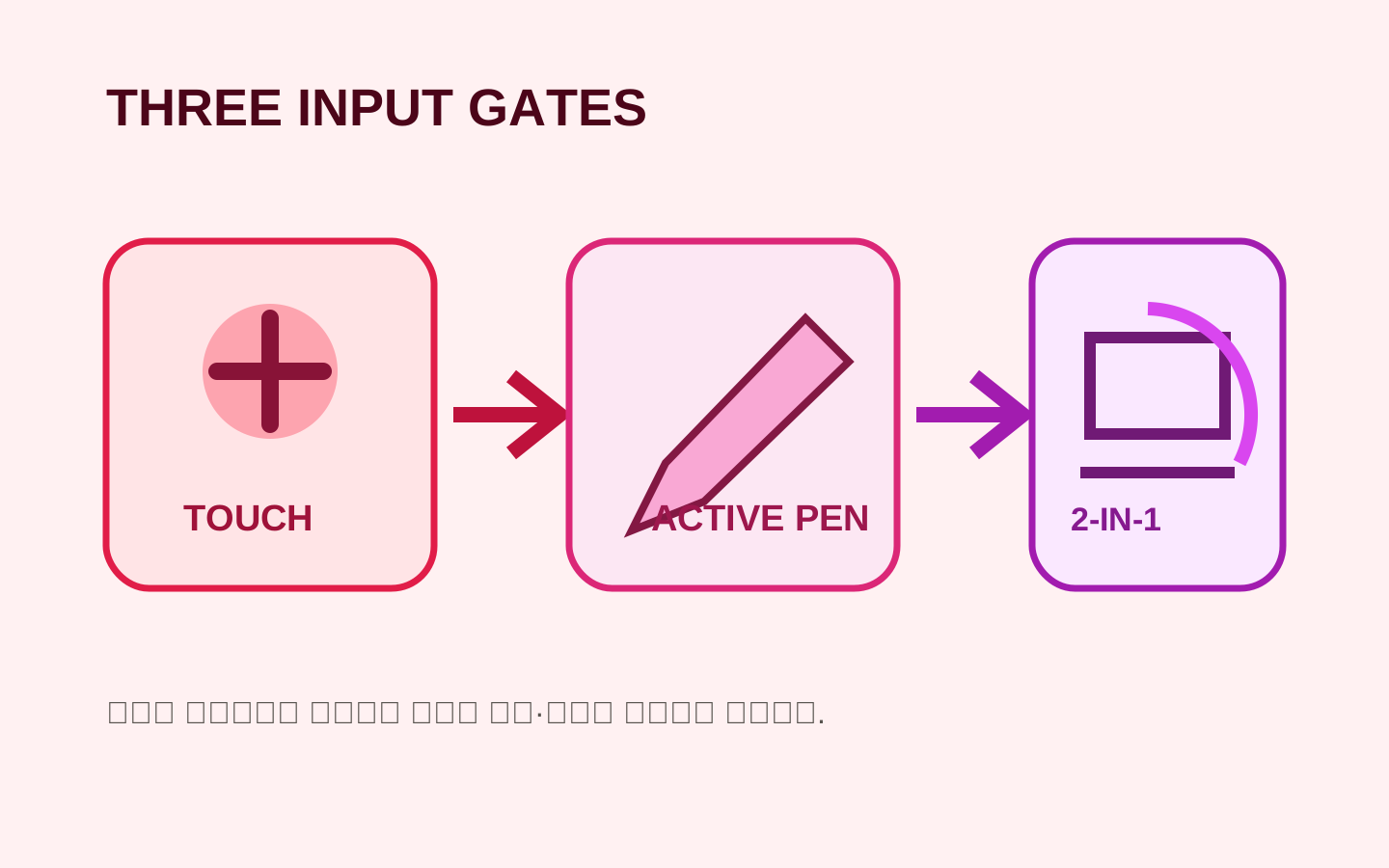 터치·펜 · 18
터치 노트북과 2in1, 펜 입력이 필요한 사람
손가락 터치와 활성 펜, 360도 힌지를 분리해 필기·서명·발표에 필요한 기능과 휴대 비용을 판단합니다.
가이드 읽기 →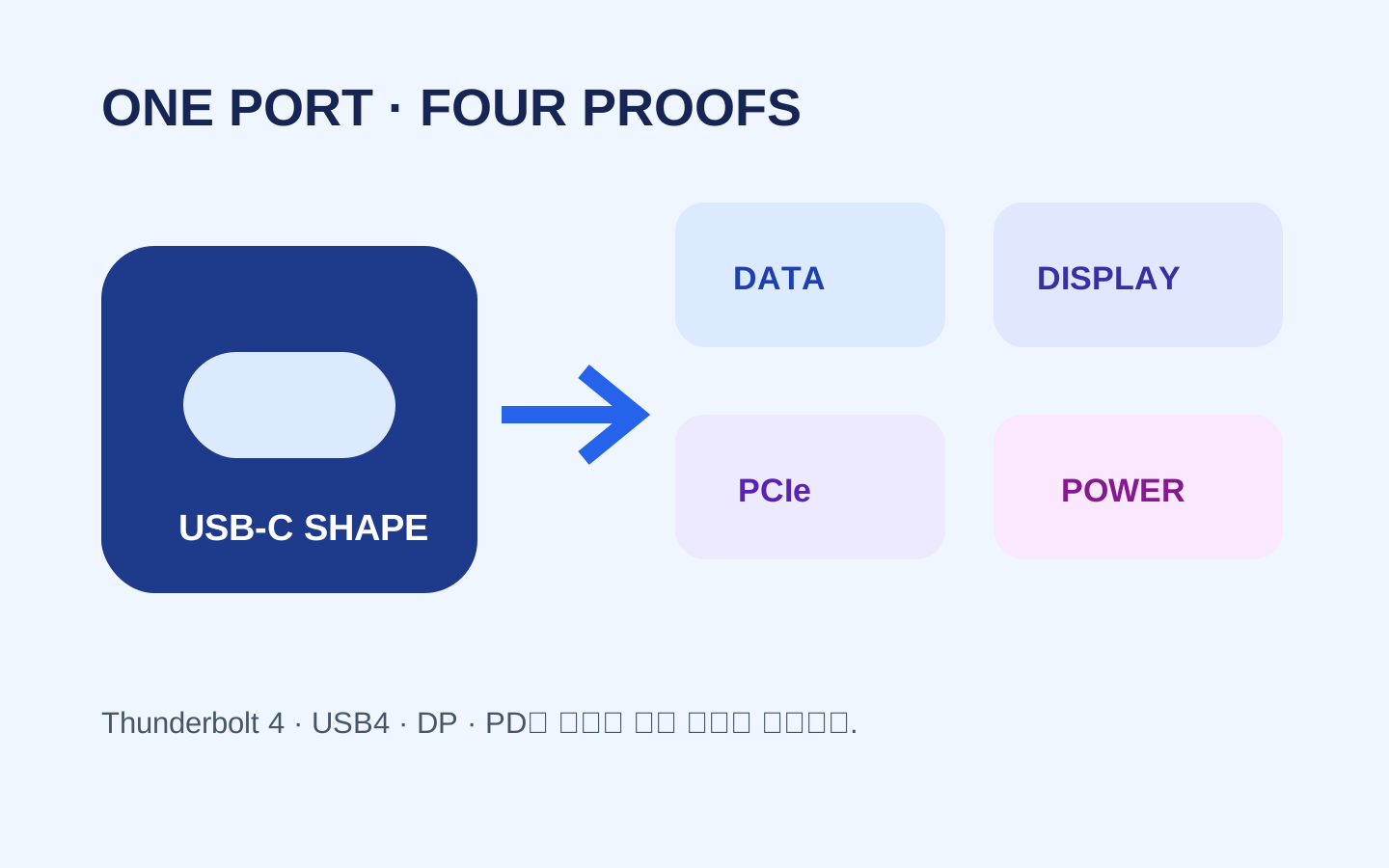 포트 · 19
노트북 Thunderbolt 4와 USB4 차이, 포트 표기 읽기
USB-C 모양과 최대 속도만 보지 않고 Thunderbolt 4 인증과 USB4 선택 기능을 포트별 증거로 확인합니다.
가이드 읽기 →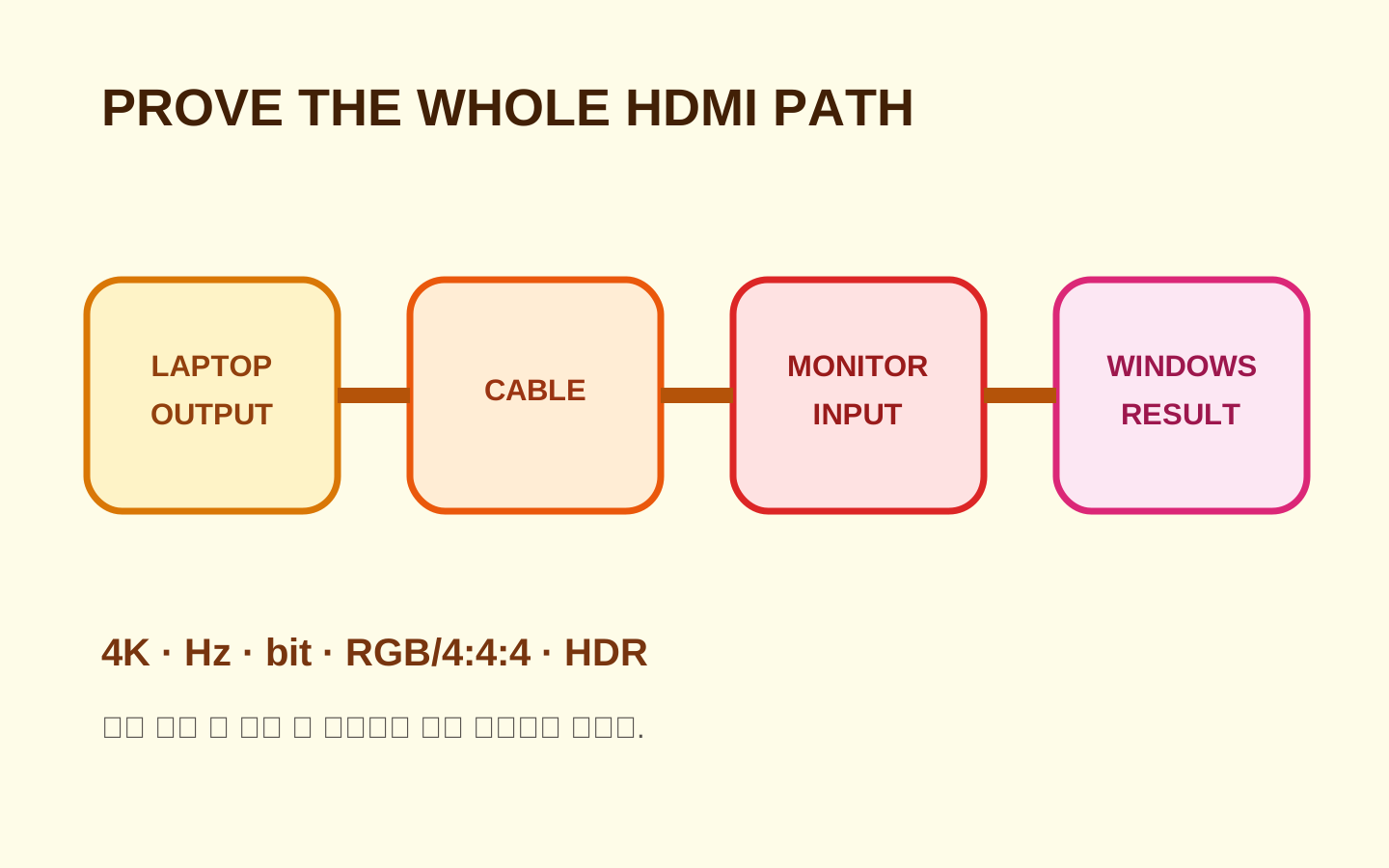 모니터연결 · 20
노트북 HDMI 버전 확인, 4K 모니터 연결 전 볼 것
HDMI 버전 번호만 보지 않고 노트북 출력, 케이블, 모니터 입력과 Windows 결과를 목표 화면 모드로 검증합니다.
가이드 읽기 →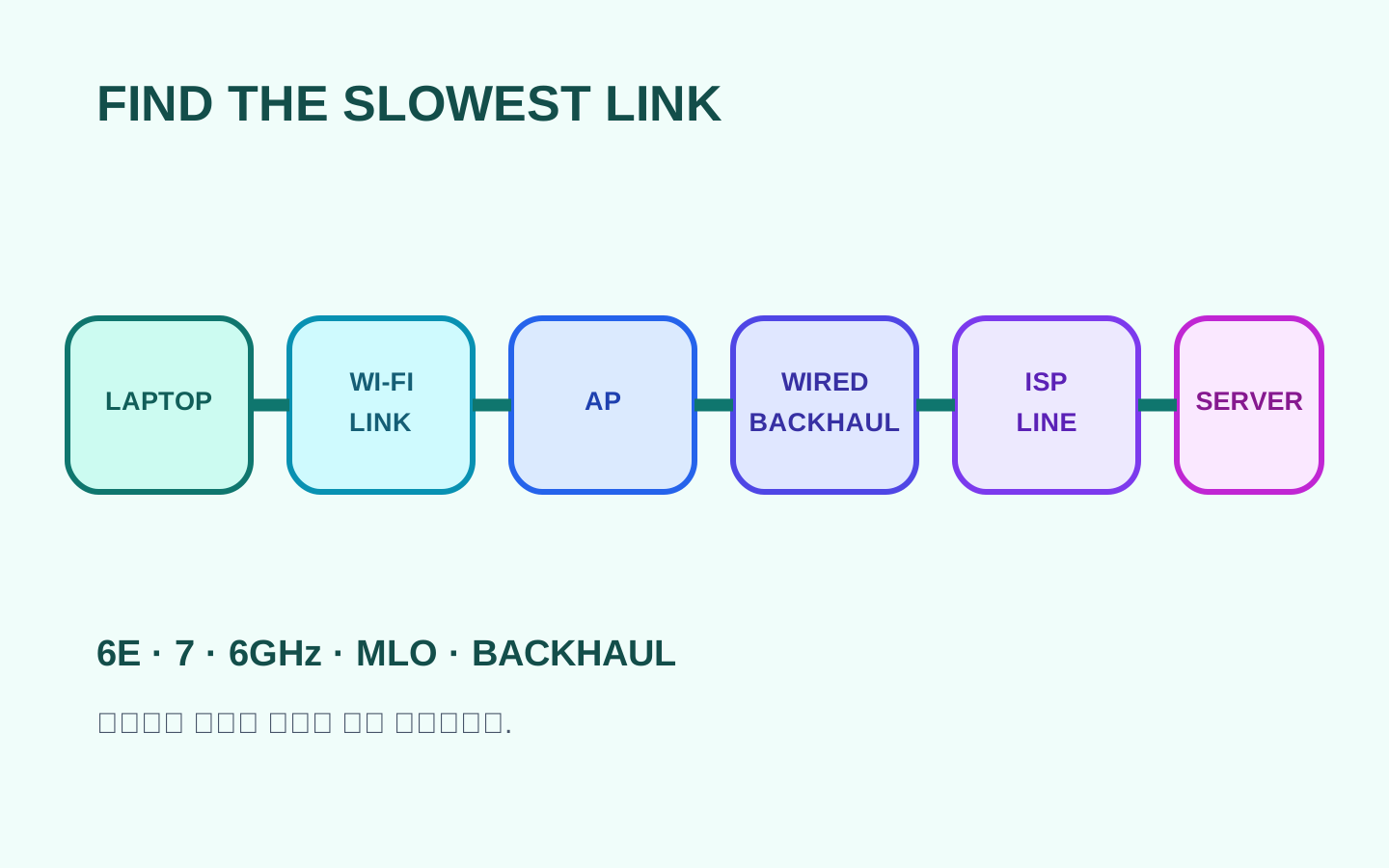 무선네트워크 · 21
노트북 Wi‑Fi 6E와 Wi‑Fi 7, 공유기까지 바꿔야 할까
무선 규격 이름만 보지 않고 노트북 카드, 공유기, 6GHz 조건, 백홀과 인터넷 회선의 실제 병목을 진단합니다.
가이드 읽기 →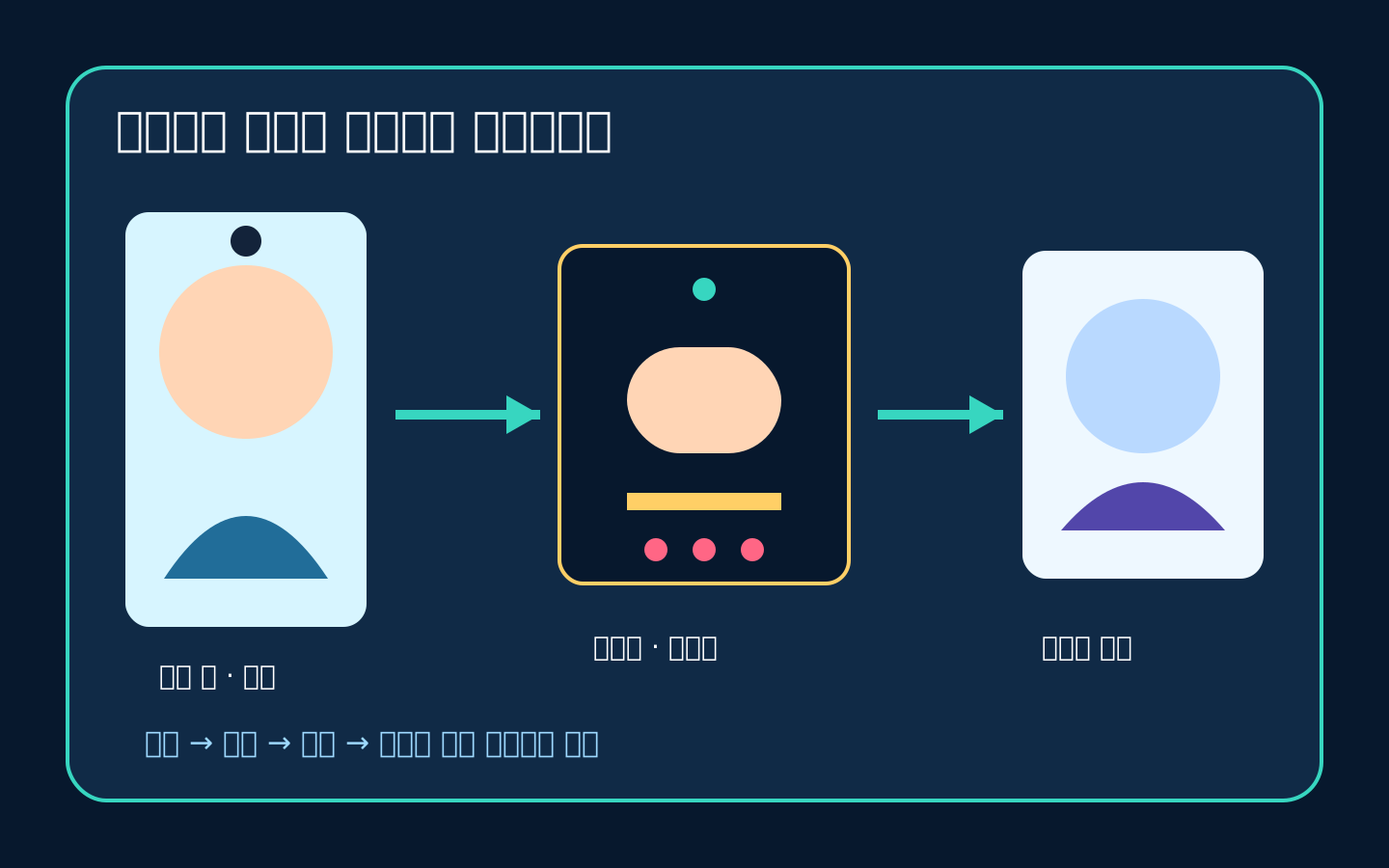 연결성 · 22
노트북 웹캠·마이크 사양, 화상회의 품질 확인법
노트북 웹캠과 마이크를 회의실 조건에서 직접 시험하고 1080p, IR 카메라, Studio Effects와 프라이버시 기능을 구분하는 방법입니다.
가이드 읽기 →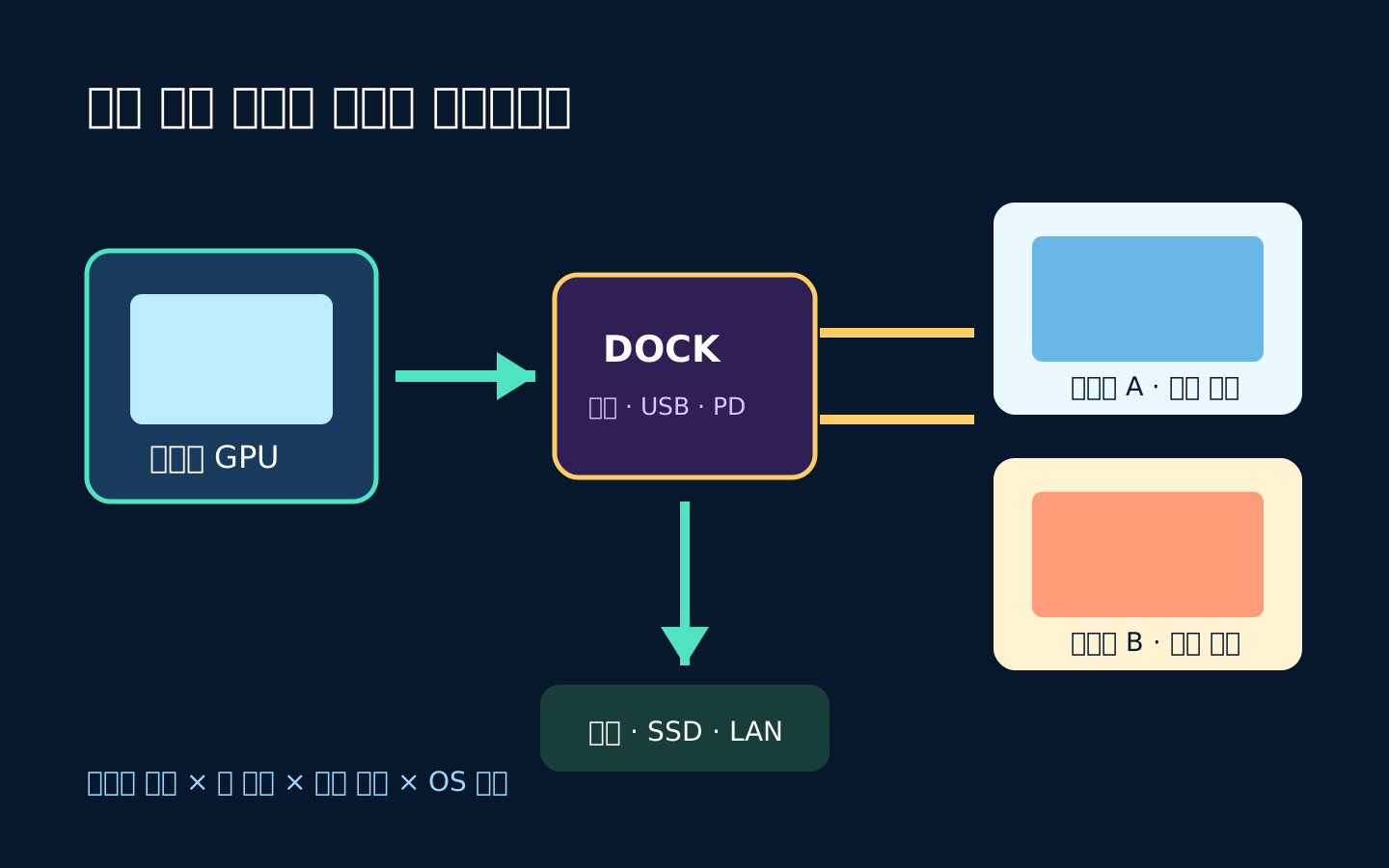 연결성 · 23
노트북 도킹스테이션으로 듀얼 모니터 연결하는 조건
노트북 도킹스테이션의 포트 수가 아니라 GPU 출력 경로, MST·USB 그래픽 방식, 화면 모드와 충전 예산으로 듀얼 모니터 가능 여부를 판정합니다.
가이드 읽기 →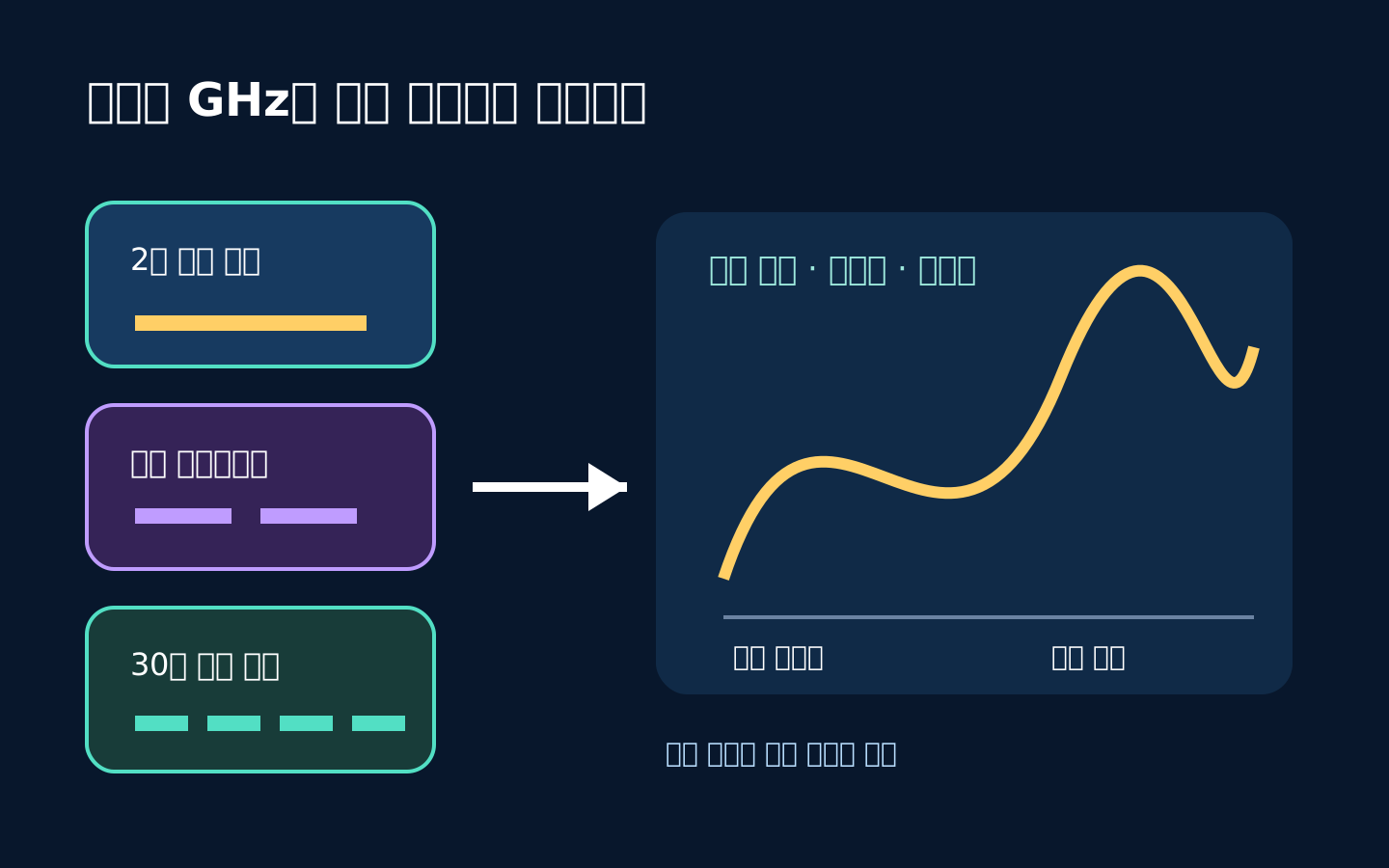 성능 · 24
노트북 CPU 코어 수와 클럭, 작업별로 다르게 보는 법
노트북 CPU 코어 수와 최대 클럭을 작업의 병렬성, 코어 종류, 지속 전력과 연결해 후보를 비교하는 방법입니다.
가이드 읽기 →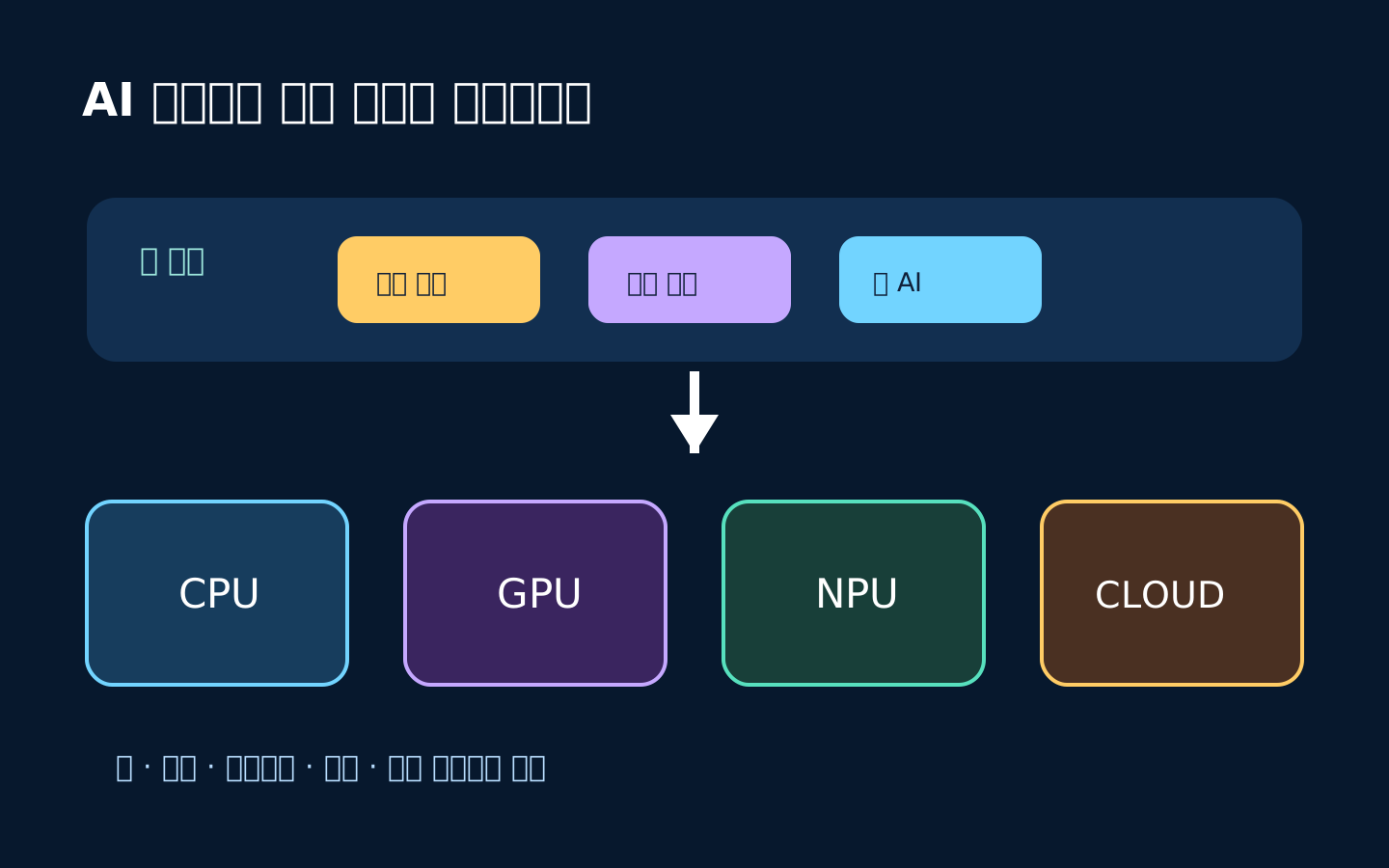 성능 · 25
NPU 탑재 AI 노트북, 지금 필요한 기능인지 확인하는 법
AI 노트북 NPU의 TOPS 숫자 대신 Windows 요건, 앱 지원, 로컬 처리 경로와 CPU·GPU 역할을 확인해 추가 비용의 가치를 판정합니다.
가이드 읽기 →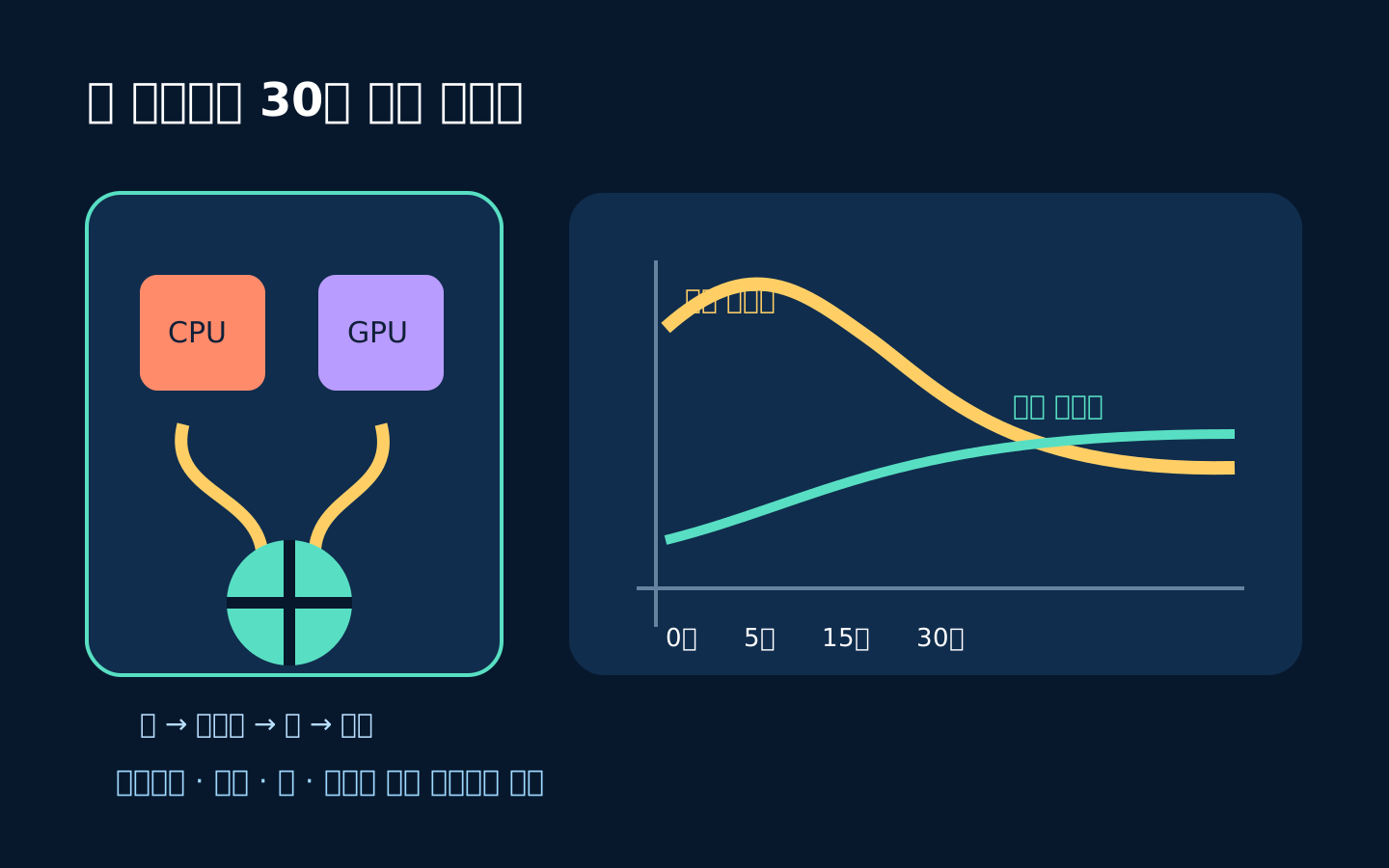 성능 · 26
얇은 노트북 성능이 떨어지는 이유, 냉각과 전력 제한 읽기
노트북 냉각 성능을 반복 작업의 시간 곡선, 전력 모드, 팬 소음과 주변 온도로 진단해 얇은 모델의 지속 성능을 판단합니다.
가이드 읽기 →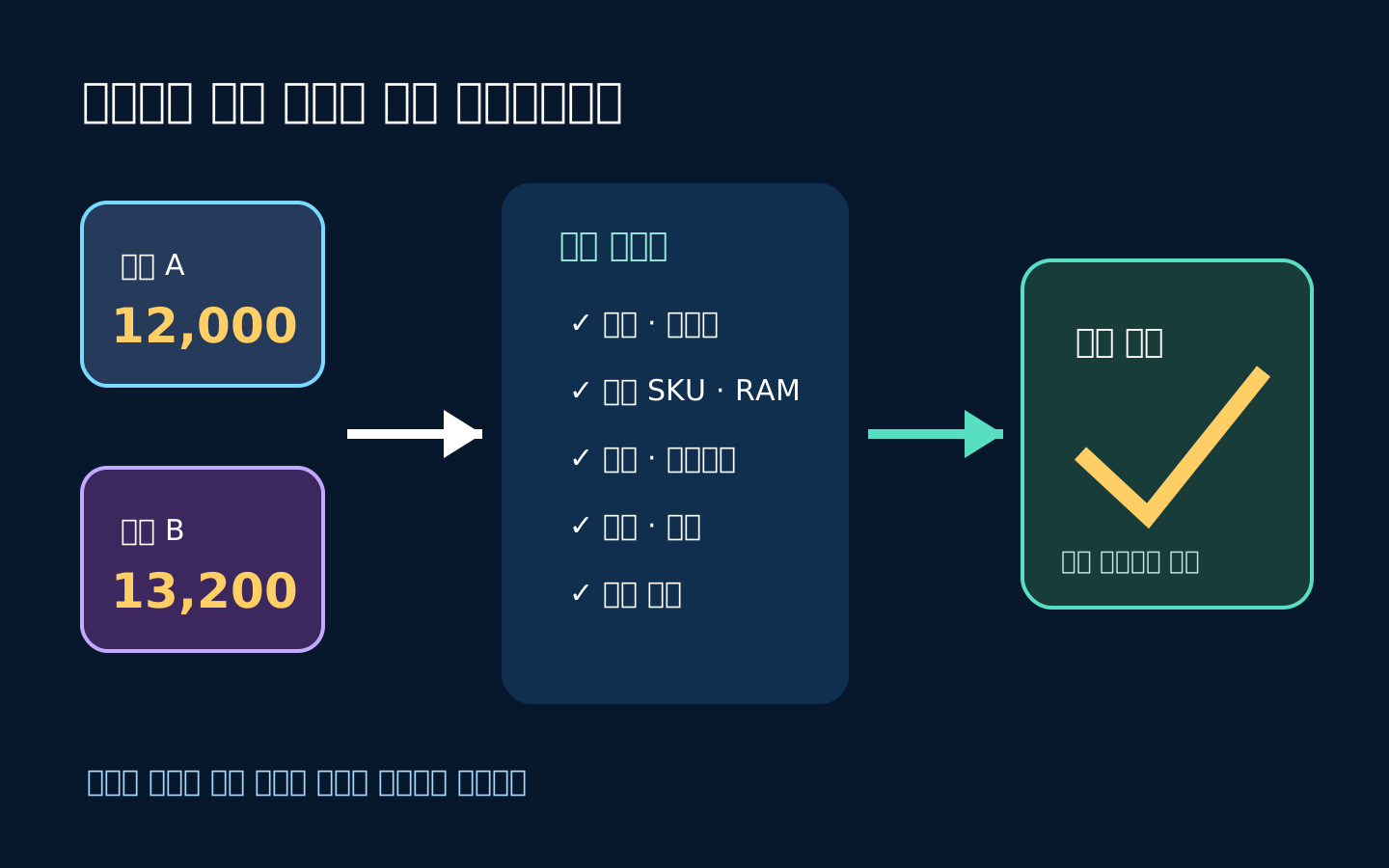 성능 · 27
노트북 벤치마크 점수, 구매 비교에 안전하게 쓰는 법
노트북 벤치마크의 버전, 프리셋, 전원, 메모리와 반복 편차를 감사해 비교 가능한 결과만 구매 근거로 사용하는 방법입니다.
가이드 읽기 →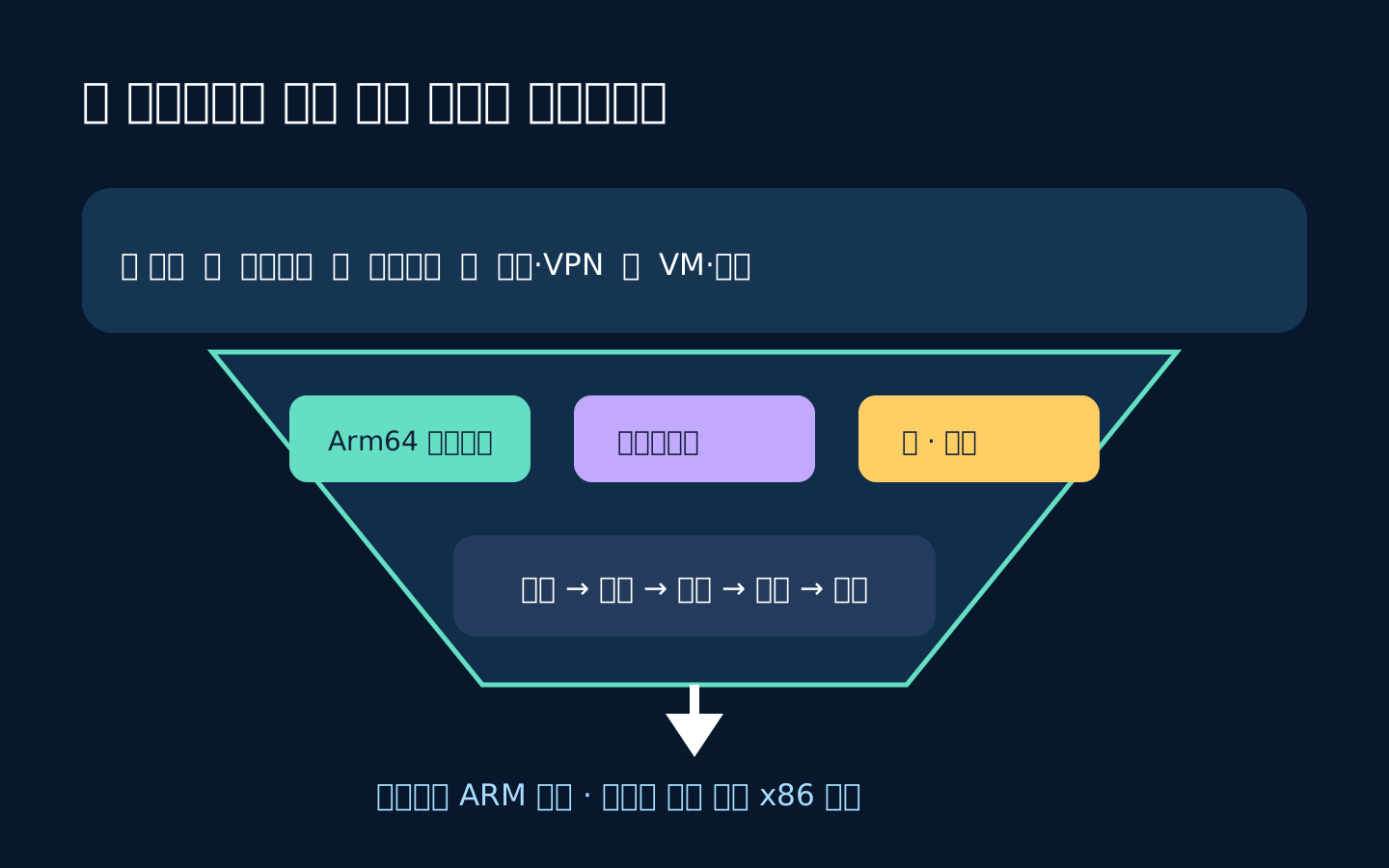 성능 · 28
Windows ARM 노트북과 x86, 앱 호환성부터 확인하세요
Windows ARM 노트북에서 앱, 플러그인, 드라이버, 보안 모듈과 VM이 동작하는지 작업 흐름별로 검증해 x86 후보와 비교합니다.
가이드 읽기 →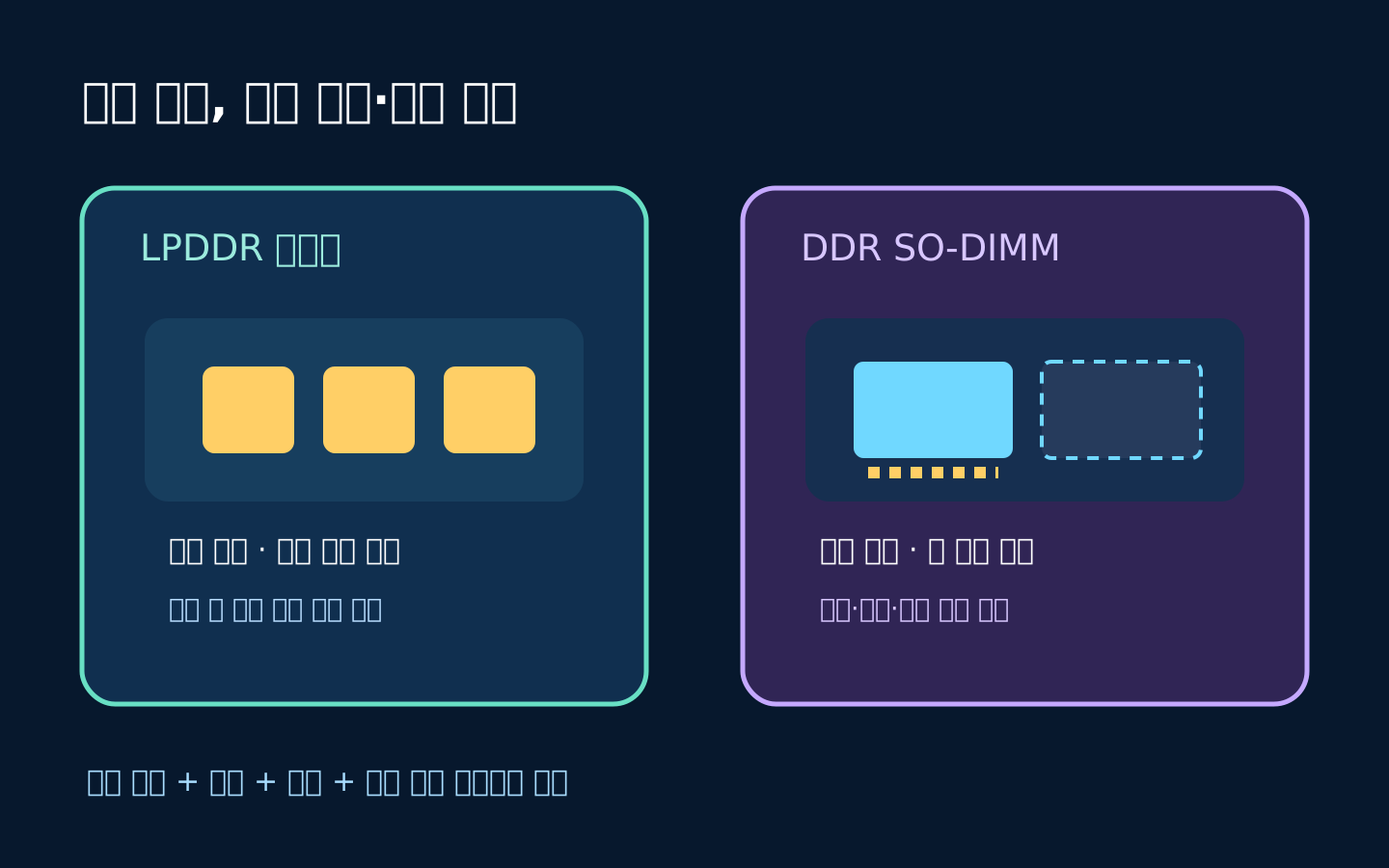 업그레이드 · 29
LPDDR DDR 차이, 노트북 메모리 확장성까지 비교
LPDDR 온보드와 DDR 슬롯형 노트북의 고장 수리 단위, 빈 슬롯, 증설 비용과 데이터 복구 시간을 총소유비용으로 비교합니다.
가이드 읽기 →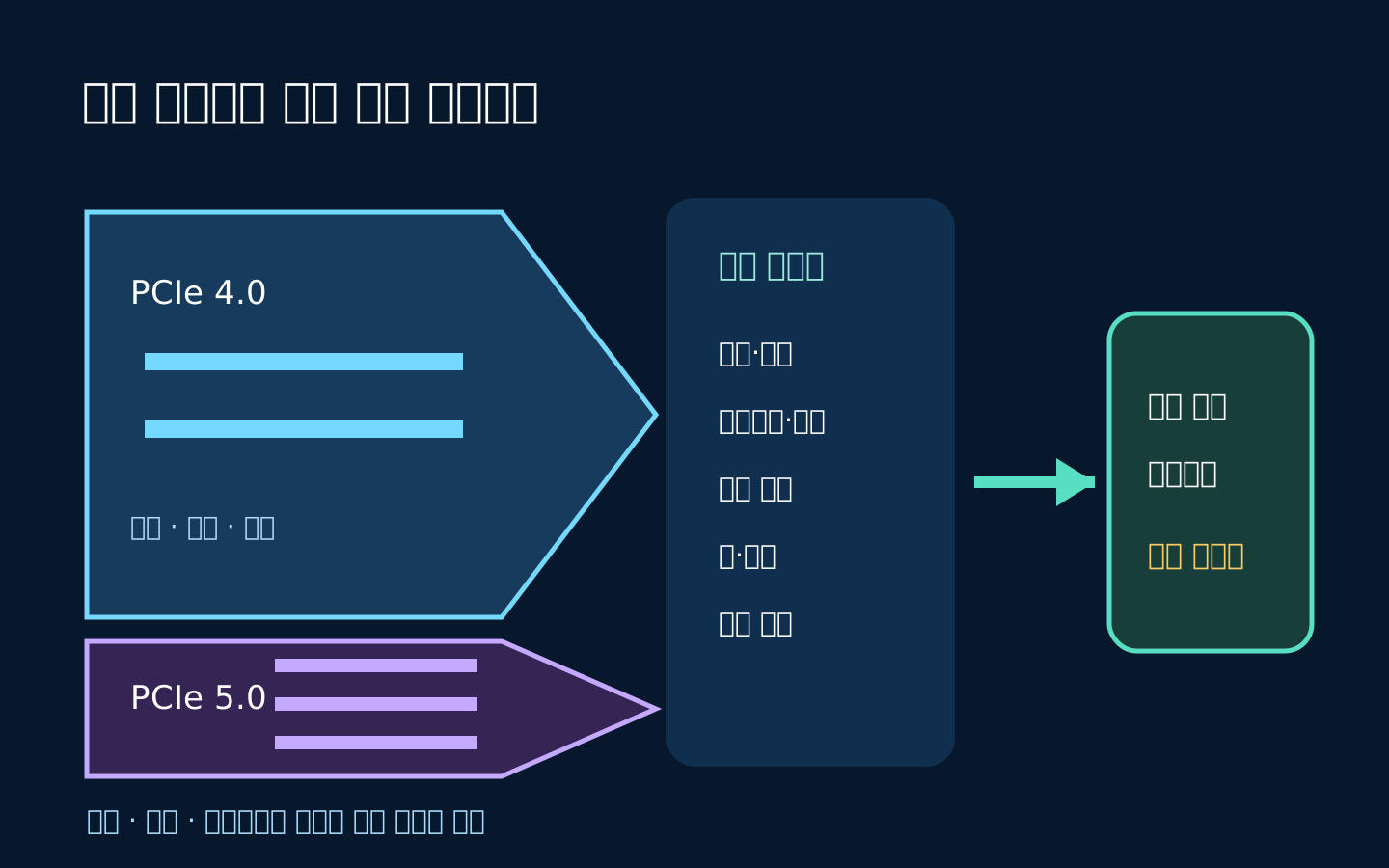 업그레이드 · 30
노트북 PCIe 4.0·5.0 SSD, 체감보다 먼저 볼 조건
노트북 PCIe 5.0 SSD가 실제 슬롯과 냉각에서 지속 성능을 내는지, PCIe 4.0과의 차이가 내 파일 흐름에 가치 있는지 판단합니다.
가이드 읽기 →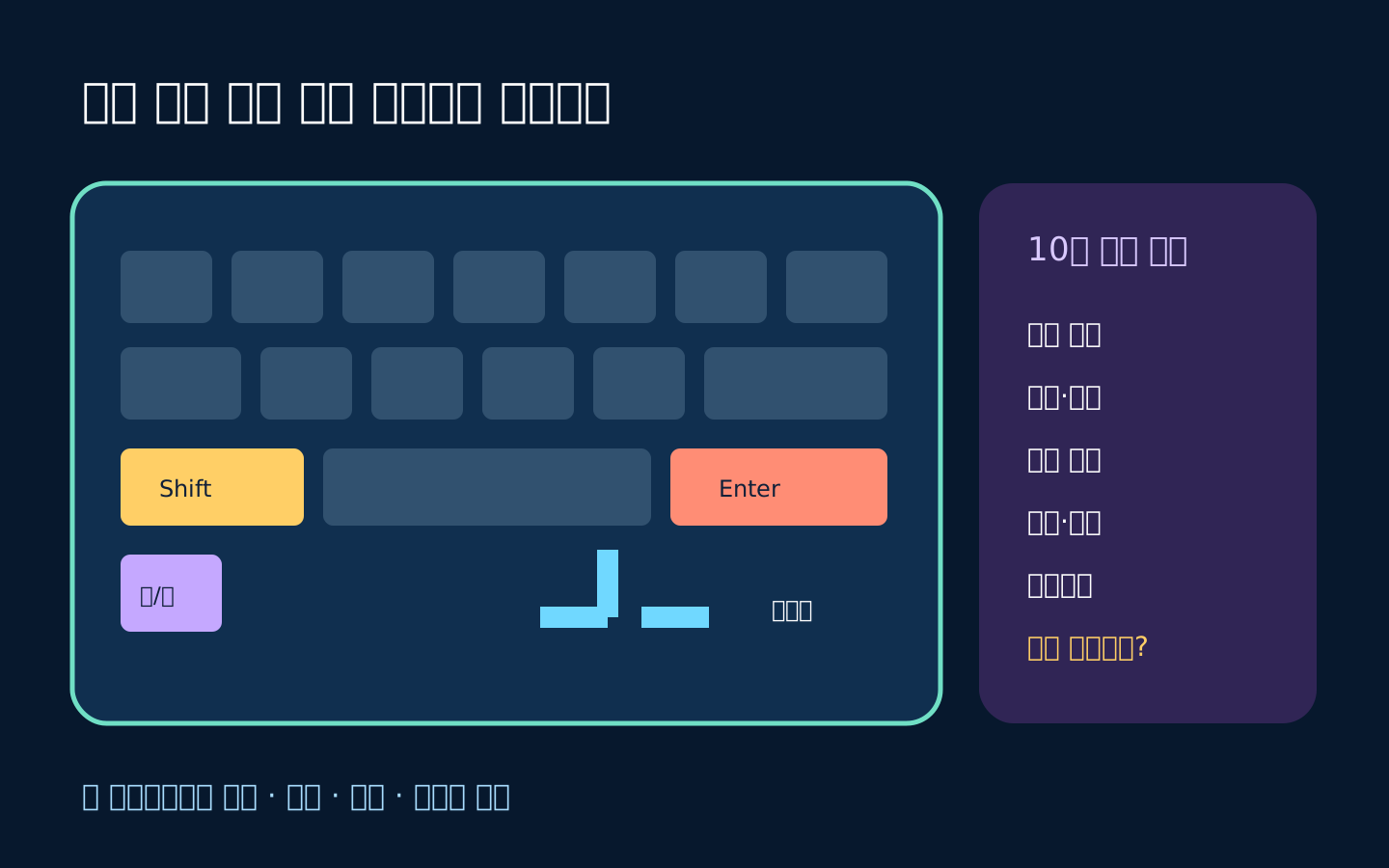 업그레이드 · 31
노트북 키보드 배열과 키감, 구매 전 확인할 항목
노트북 키보드 배열을 한글 입력, 숫자패드, 방향키, 기능키와 백라이트의 실제 작업 과제로 시험해 입력 불편을 구매 전에 찾습니다.
가이드 읽기 →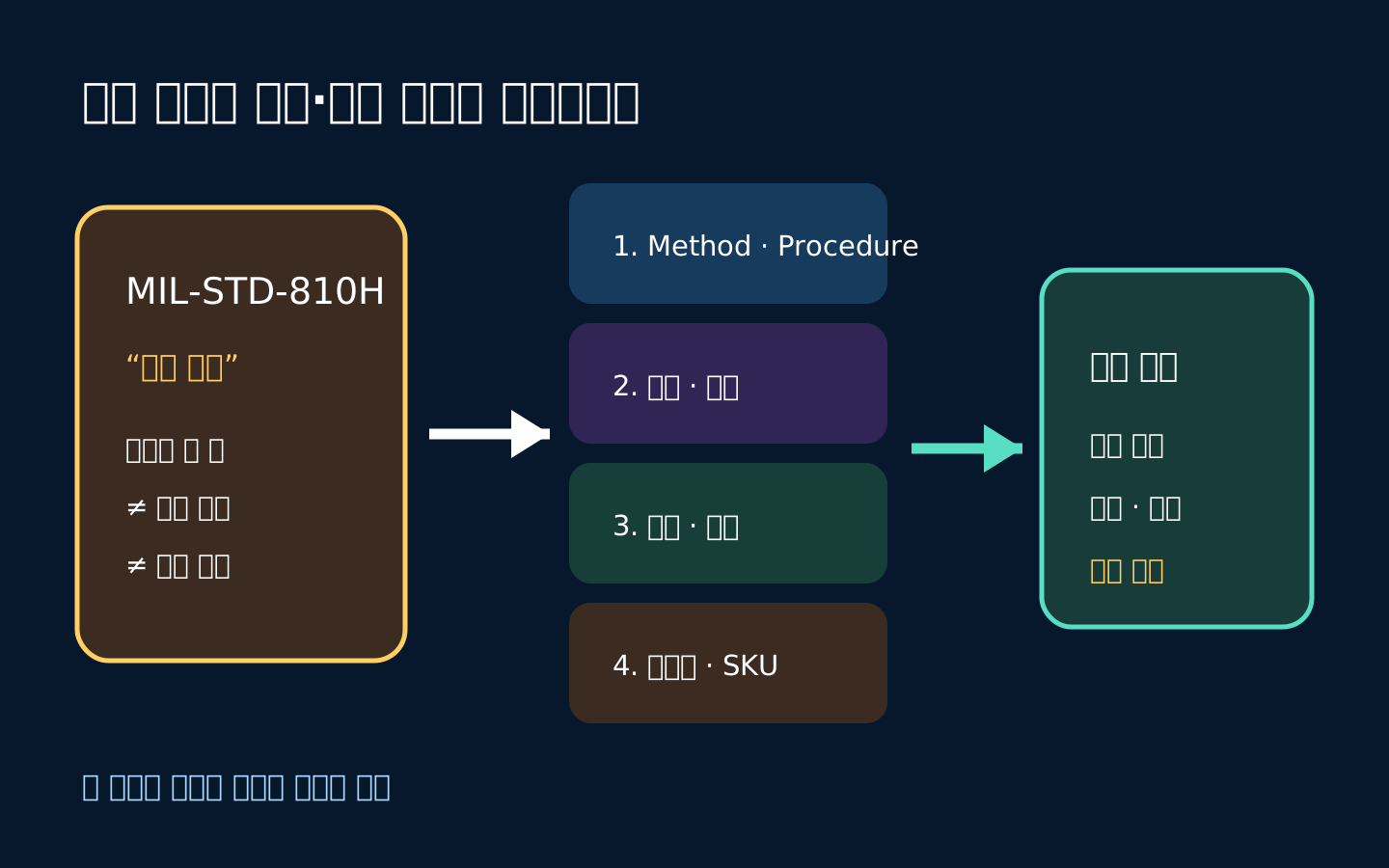 업그레이드 · 32
노트북 MIL‑STD‑810H 표기, 내구성 보증으로 오해하지 않는 법
노트북 MIL-STD-810H 표기의 Method·Procedure·시험 조건과 제조사 보증을 분리해 내구성 마케팅의 실제 증거 범위를 판단합니다.
가이드 읽기 →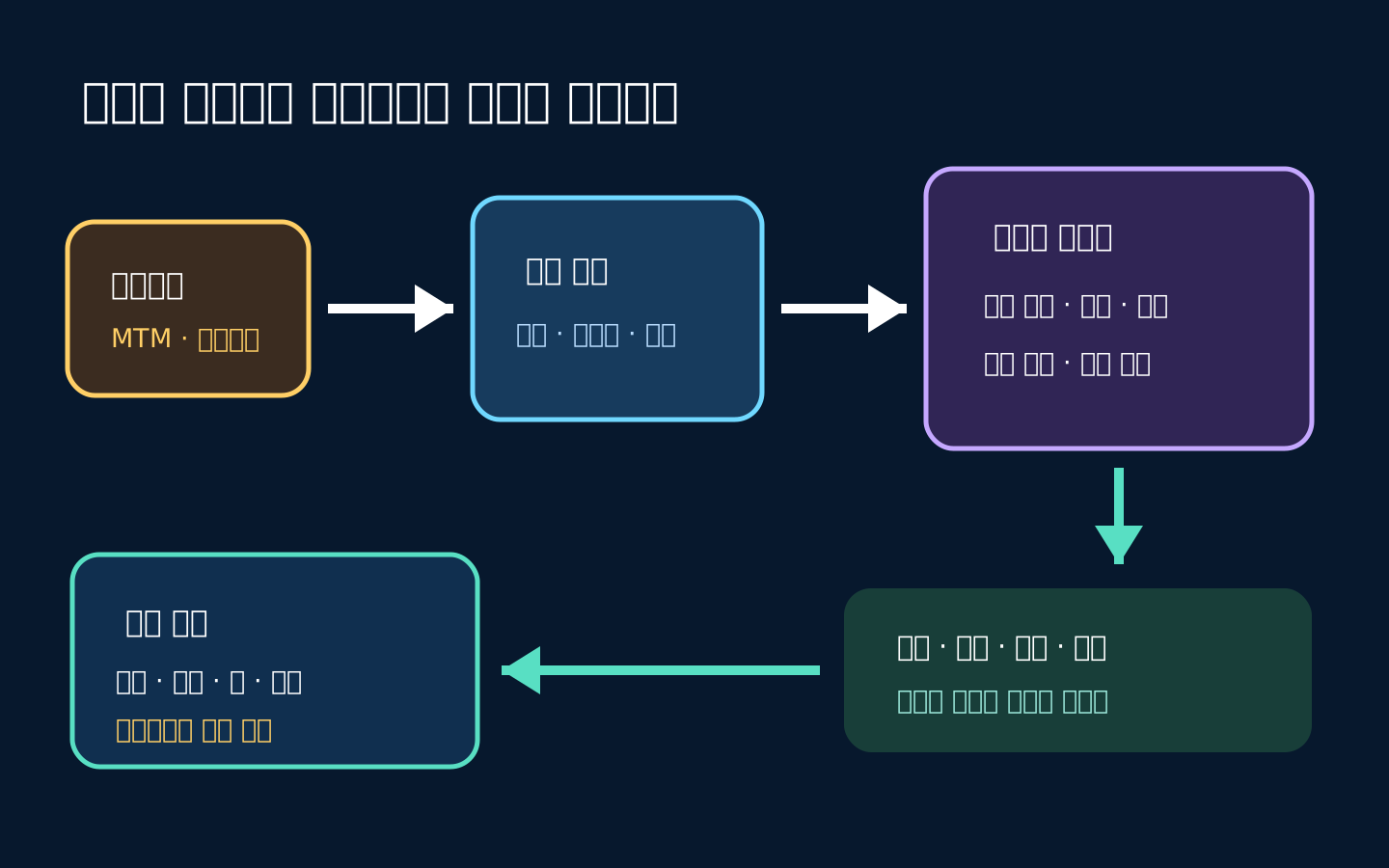 업그레이드 · 33
노트북 업그레이드 가능 여부, 서비스 매뉴얼로 확인하기
노트북 업그레이드 가능 여부를 정확한 모델번호와 서비스 매뉴얼의 부품 도면·호환 규격·안전 절차·보증 문구로 검증합니다.
가이드 읽기 →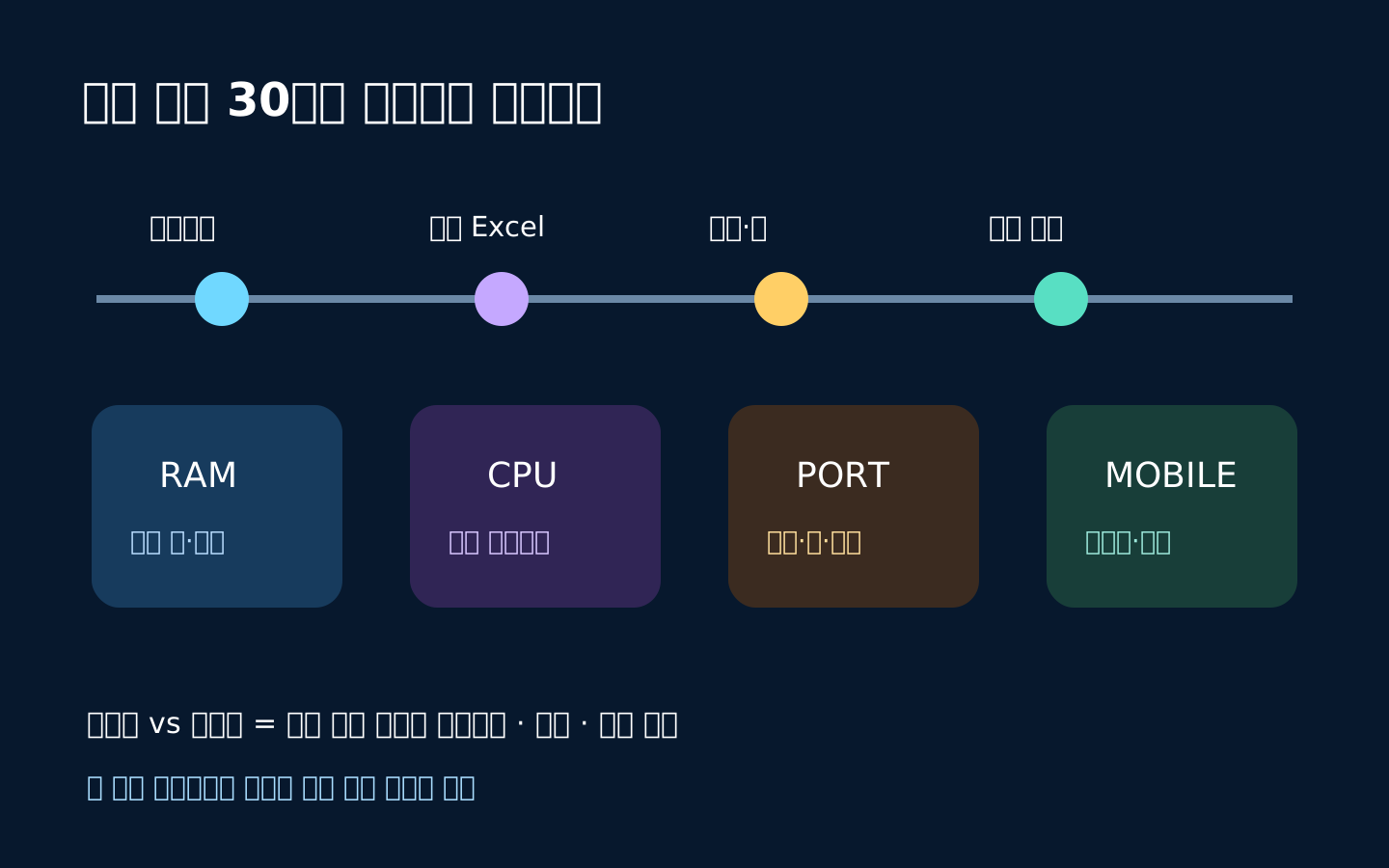 용도별 · 34
사무용 노트북 사양, 엑셀·화상회의·멀티태스킹 기준
사무용 노트북 사양을 Excel 파일, 브라우저 탭, 화상회의, 외부 모니터가 겹치는 업무 타임라인으로 계산합니다.
가이드 읽기 →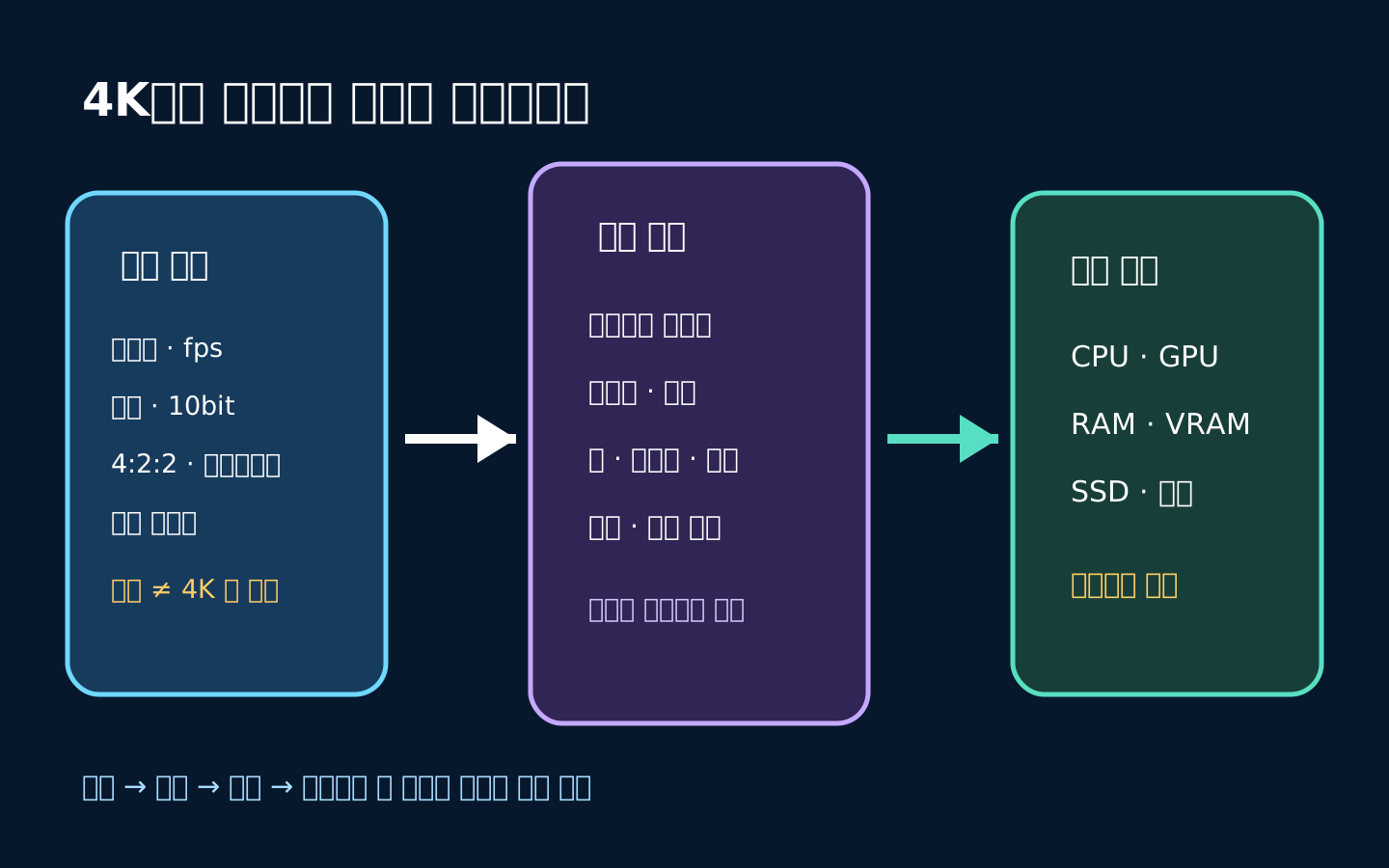 용도별 · 35
영상편집 노트북 사양, 해상도·코덱·프록시로 계산하기
영상편집 노트북 사양을 해상도만이 아니라 코덱·비트심도·동시 스트림·효과·프록시·캐시와 납품 시간으로 계산합니다.
가이드 읽기 →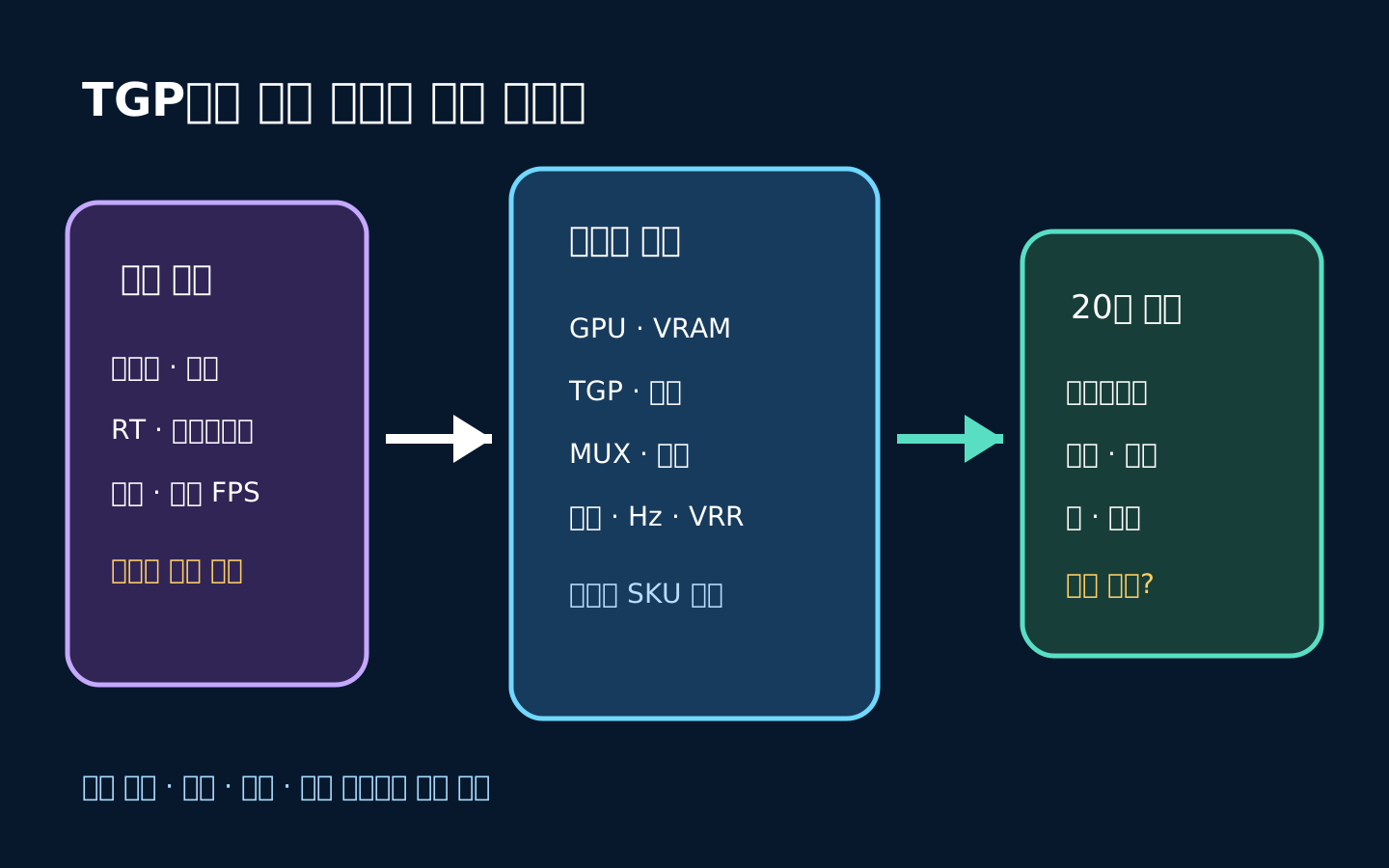 용도별 · 36
게이밍 노트북 TGP 비교표, 목표 FPS·해상도 맞추는 순서
게이밍 노트북 TGP를 GPU 순위로 쓰지 않고 목표 게임·해상도·FPS와 냉각·MUX·패널·반복 실측에 맞춰 비교합니다.
가이드 읽기 →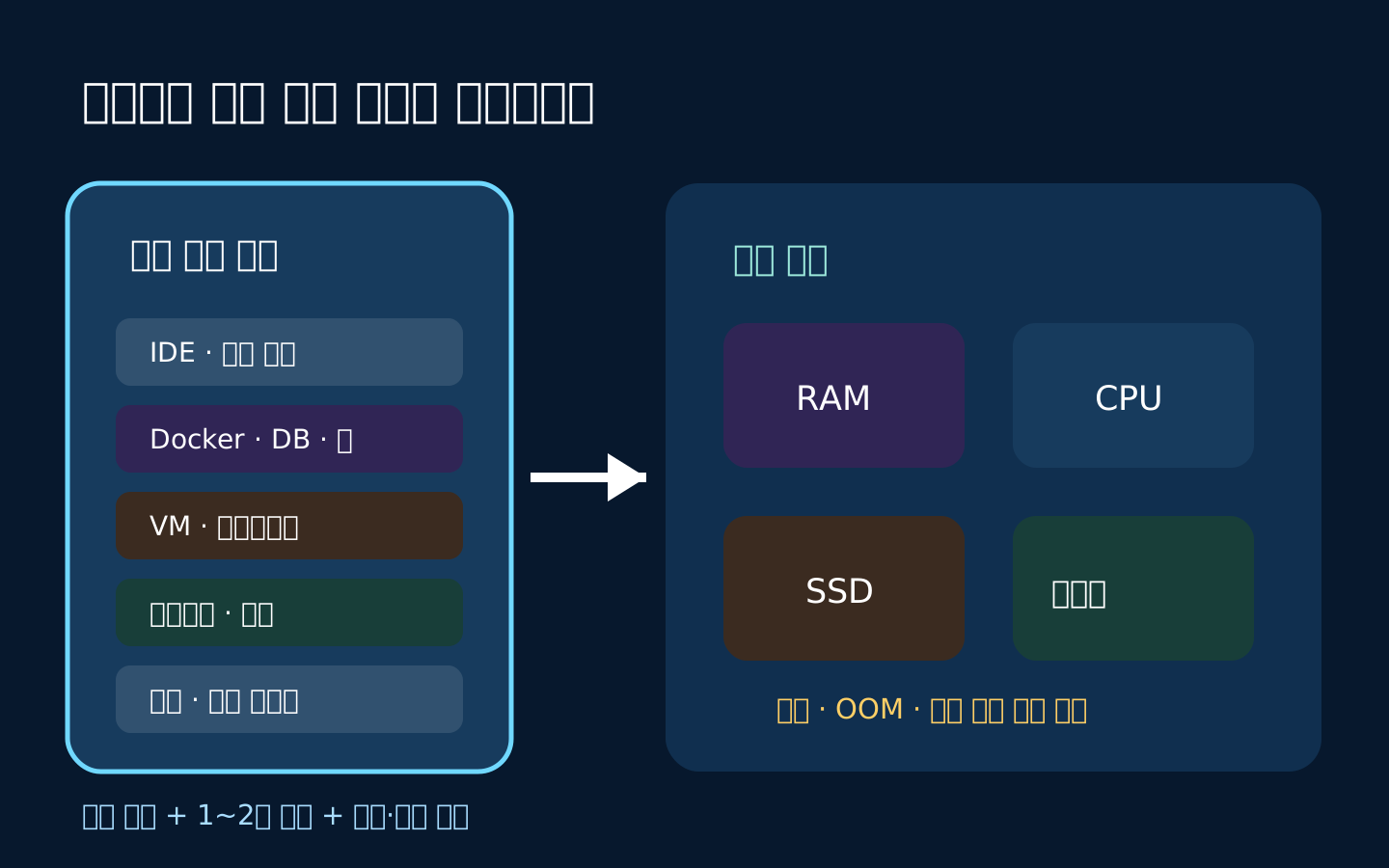 용도별 · 37
개발자 노트북 사양, Docker·가상머신 사용량으로 정하기
개발자 노트북 사양을 IDE가 아니라 Docker 컨테이너, VM·에뮬레이터, 로컬 DB, 브라우저와 빌드의 동시 자원으로 계산합니다.
가이드 읽기 →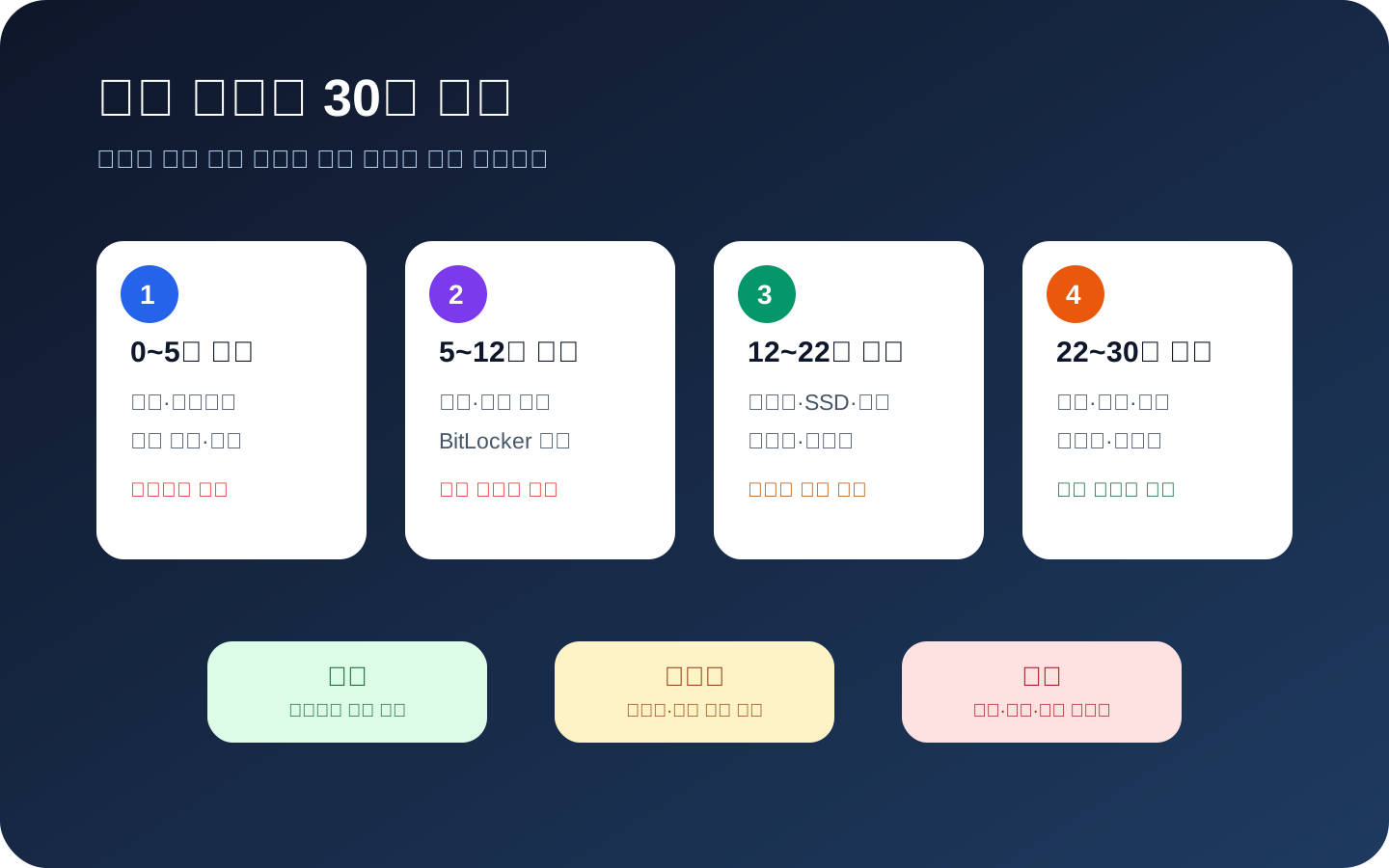 구매 점검 · 38
중고 노트북 구매 전 점검, 배터리부터 계정 잠금까지
중고 노트북 점검을 외관만 보지 않고 계정·조직 관리·BitLocker·배터리·저장장치·포트·복구 가능성까지 30분 순서로 정리합니다.
가이드 읽기 →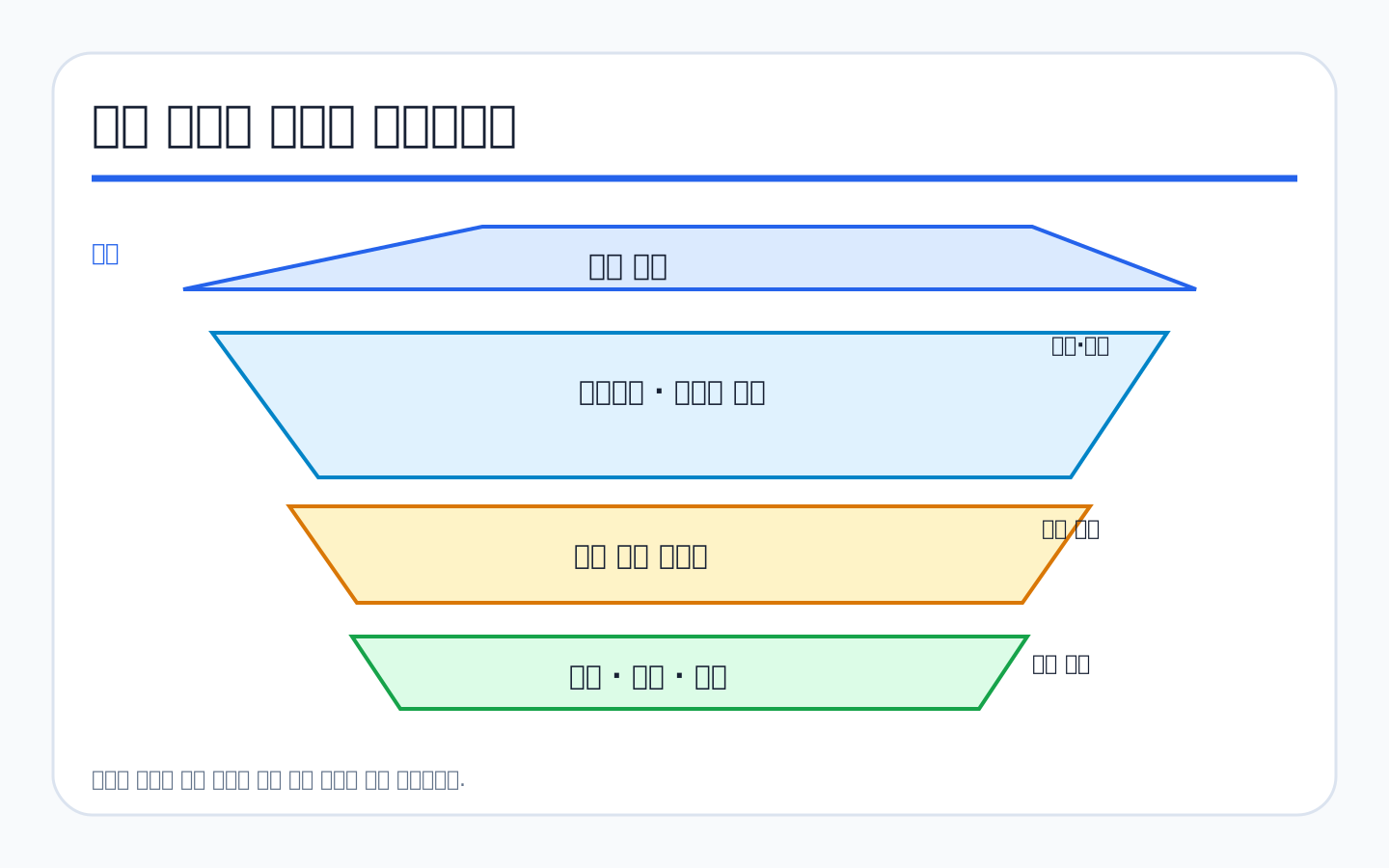 설계 · 39
노트북 섀시 소재 비교, 알루미늄 바디와 마그네슘·플라스틱 읽기
금속이라는 이름을 품질 등급으로 보지 않고 외피, 내부 프레임, 결합 구조를 모델별 증거로 확인합니다.
가이드 읽기 →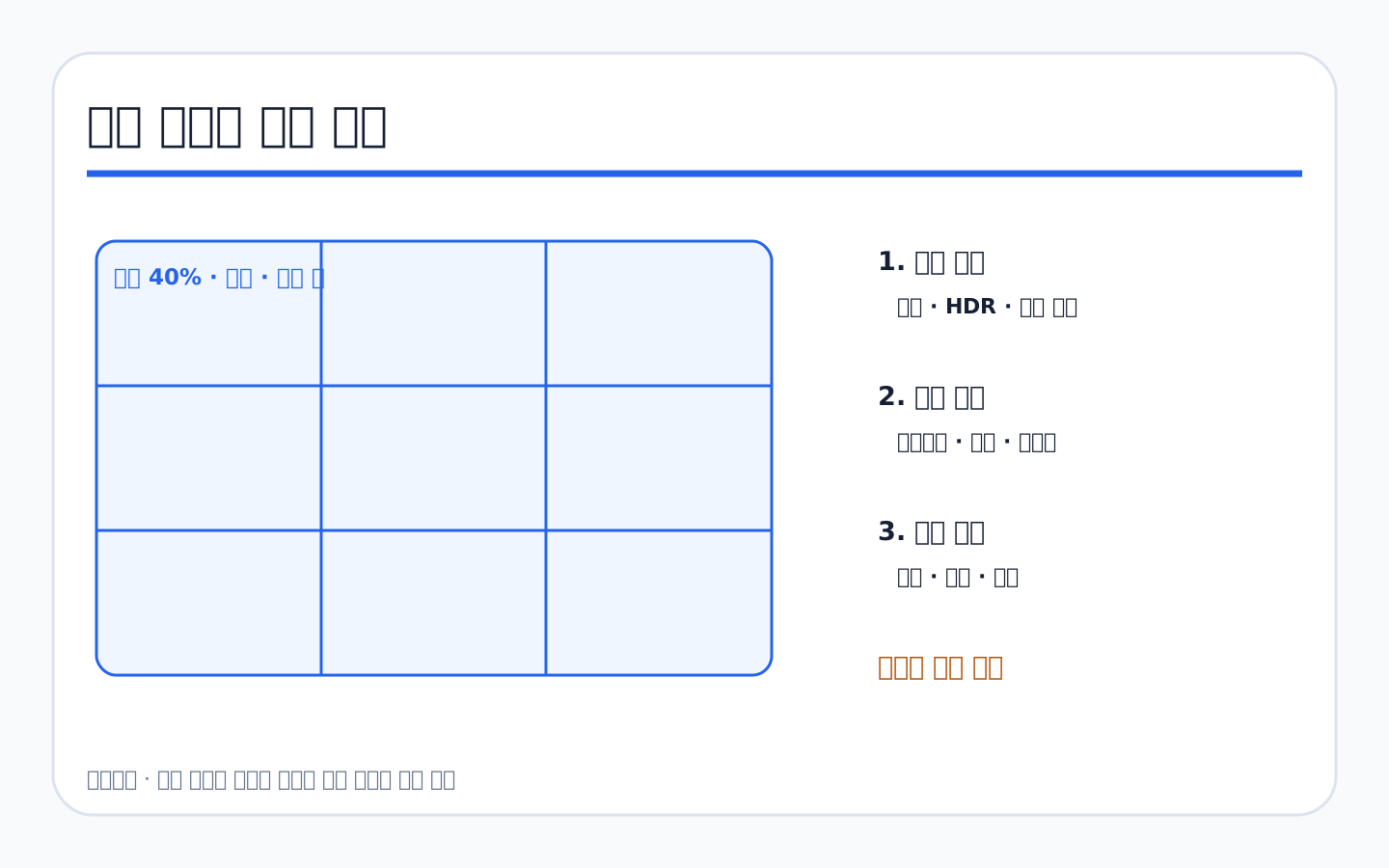 화면 · 40
노트북 패널 균일도와 빛샘, 매장에서 불량 징후 구분하는 법
검은 화면을 과노출한 사진 한 장이 아니라 같은 밝기와 주변광, 시야각, 실제 사용 영향으로 화면 얼룩을 기록합니다.
가이드 읽기 →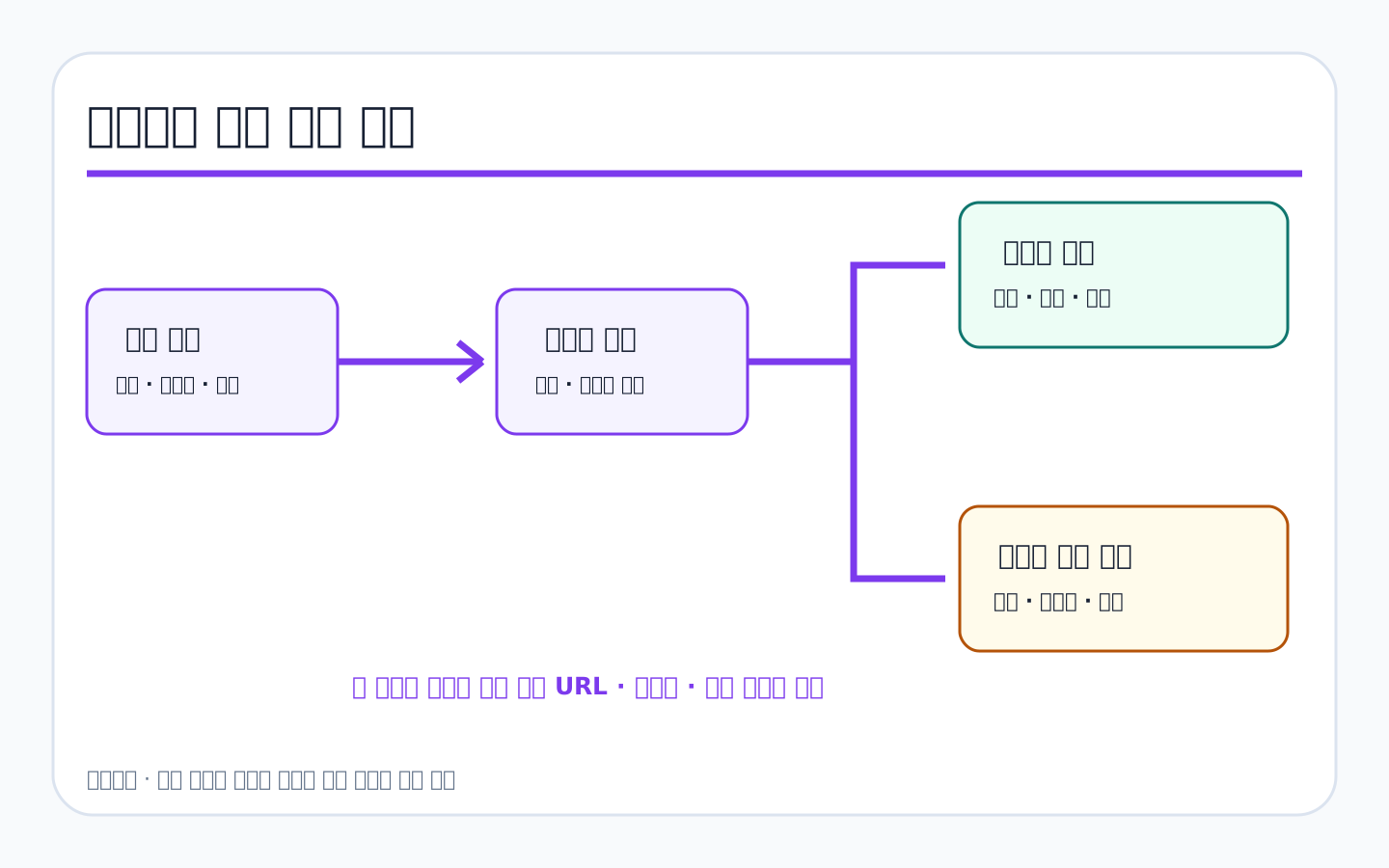 화면 · 41
노트북 불량화소 교환 기준, 구매 전에 확인할 보증 조건
밝은 점과 어두운 점을 같은 결함으로 묶지 않고 제조사 보증, 판매처 초기 교환, 접수 기한과 증거를 분리합니다.
가이드 읽기 →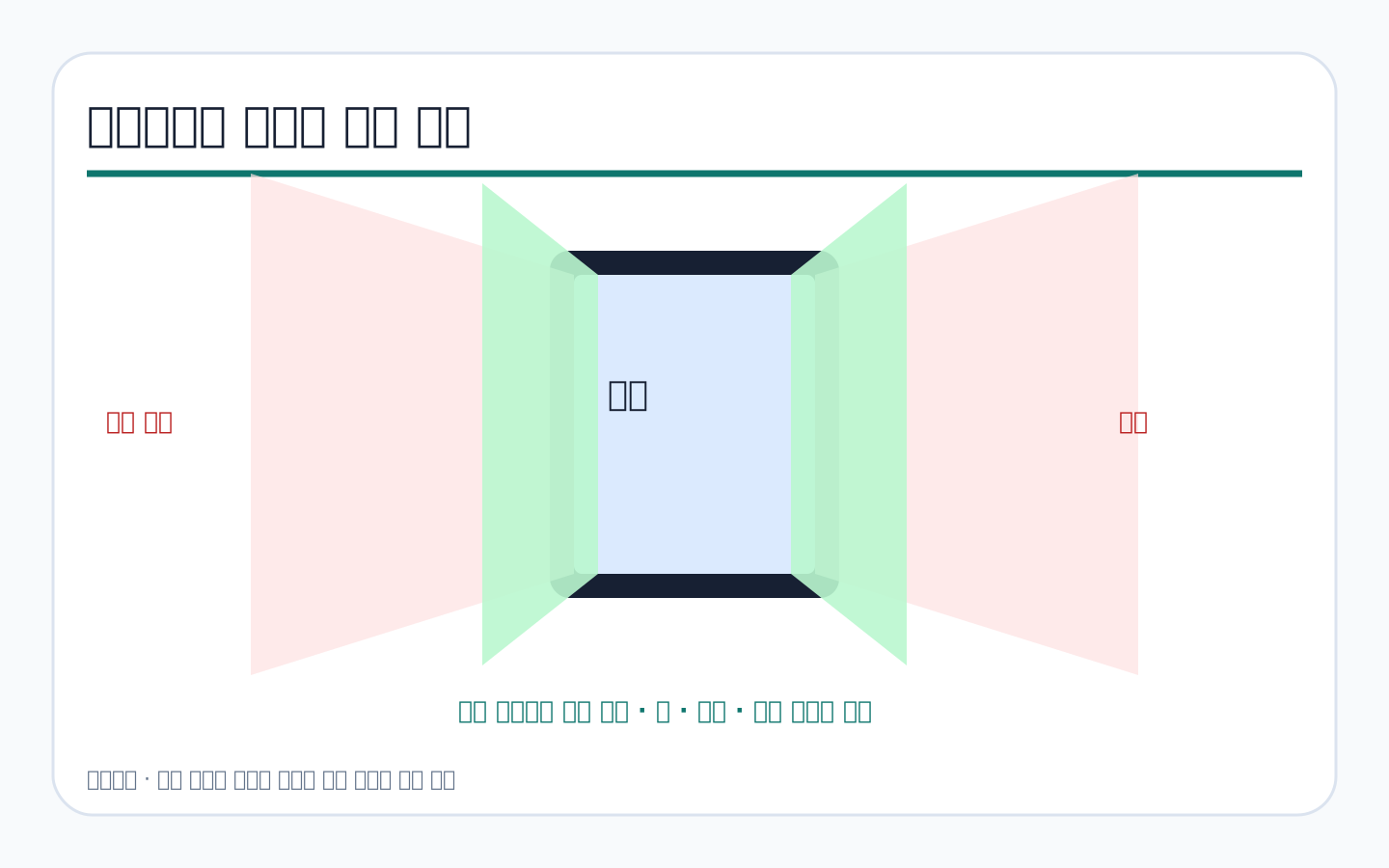 보안 · 42
노트북 프라이버시 화면, 시야각과 밝기 손실까지 확인하는 법
옆 시야 차단만 보지 않고 정면 밝기, 색 변화, 터치, 협업과 실제 노출 장면까지 함께 시험합니다.
가이드 읽기 →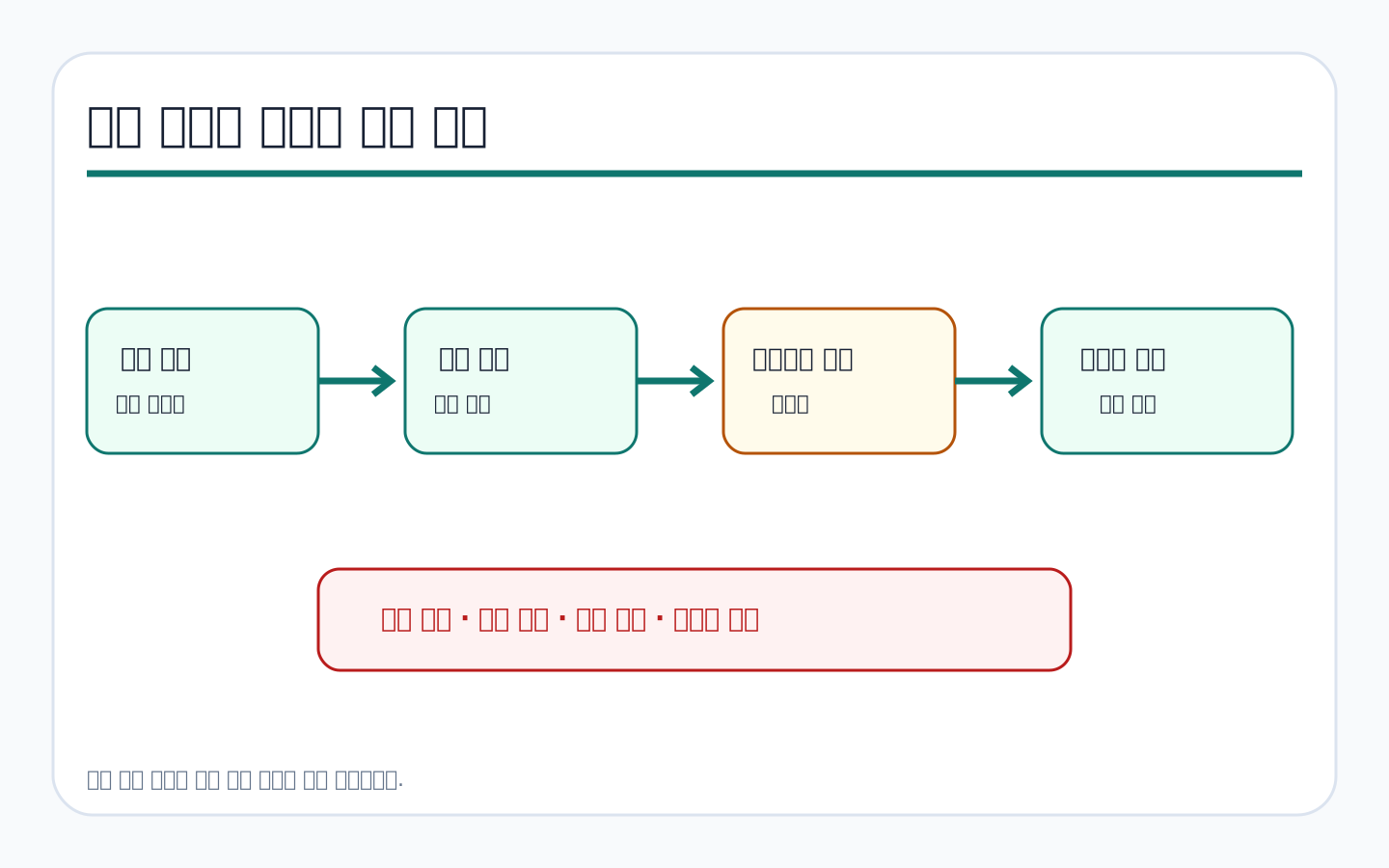 관리 · 43
노트북 화면 청소, 코팅 손상 없이 얼룩을 지우는 순서
화면에 직접 액체를 뿌리지 않고 먼지 제거, 제조사 허용액 확인, 천에 소량 묻히기, 건조 순서로 관리합니다.
가이드 읽기 →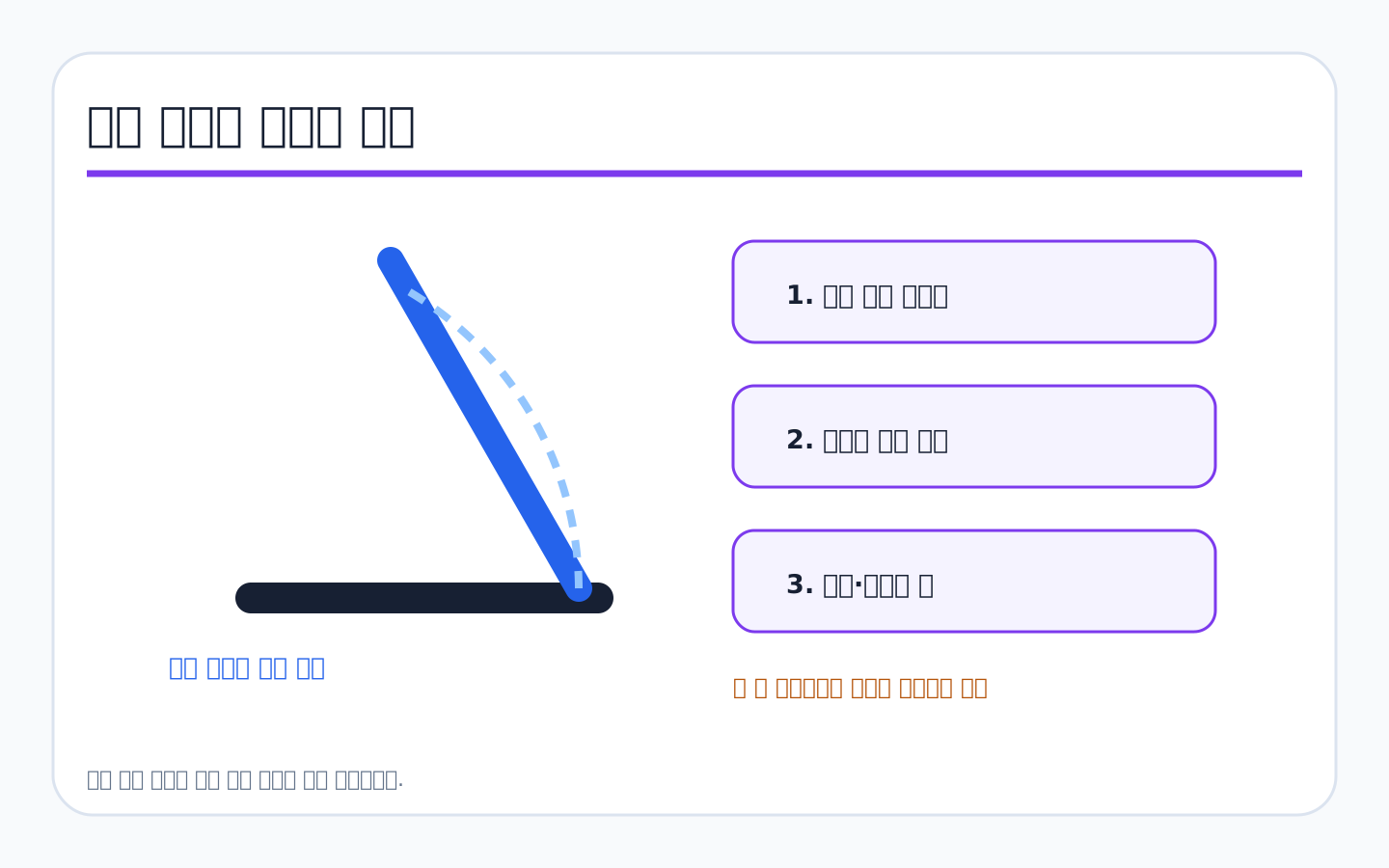 설계 · 44
노트북 힌지와 화면 흔들림, 구매 전에 시험하는 법
한 손 개방을 품질 점수로 보지 않고 책상·무릎·스탠드에서 각도, 진동 감쇠, 터치와 케이블 힘을 시험합니다.
가이드 읽기 →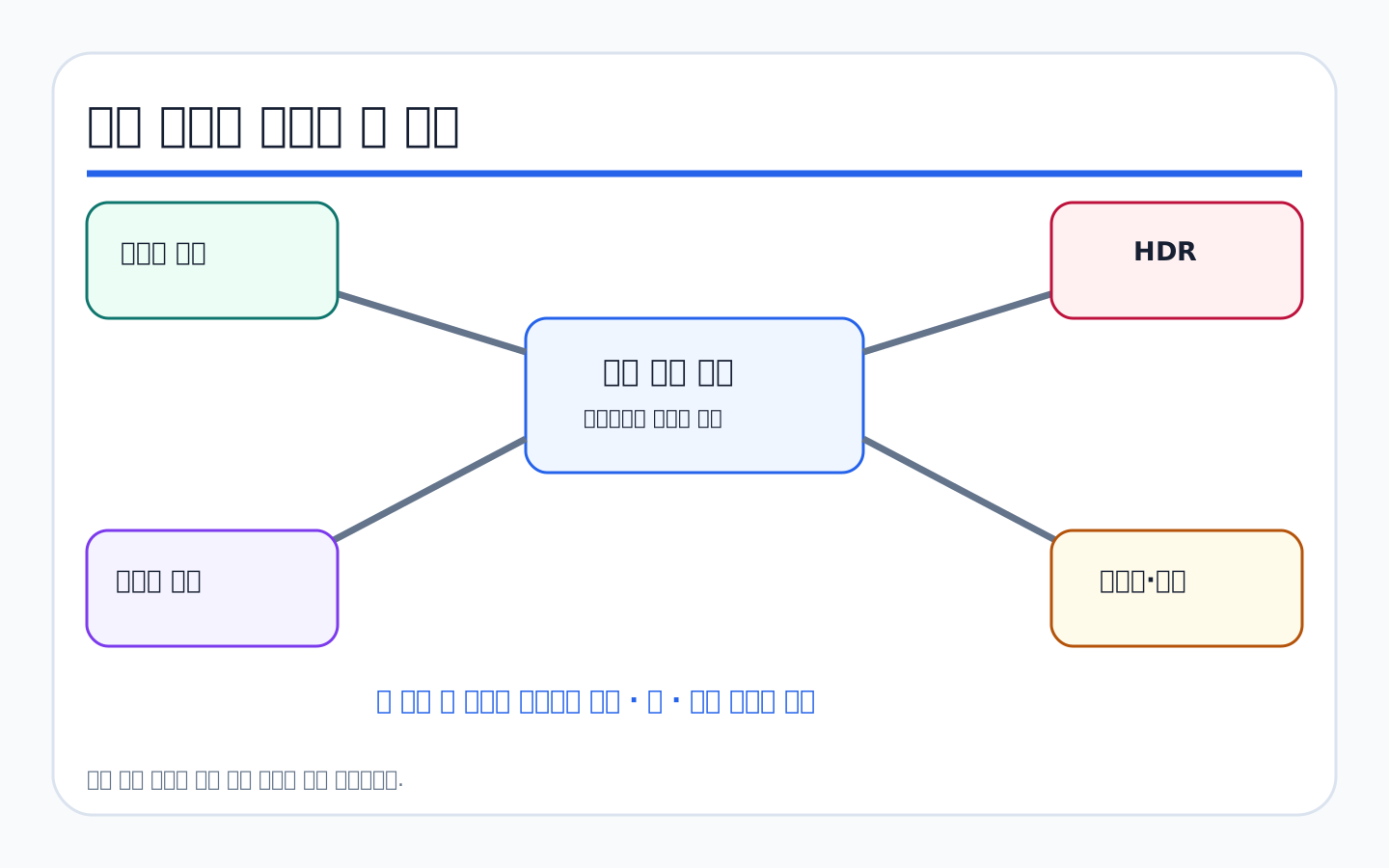 화면 · 45
노트북 자동 밝기와 주변광 센서, 화면이 달라지는 원인 찾기
밝기 변화를 주변광 센서 하나로 단정하지 않고 자동 밝기, 콘텐츠 적응, HDR, 배터리 절약을 하나씩 고정합니다.
가이드 읽기 →