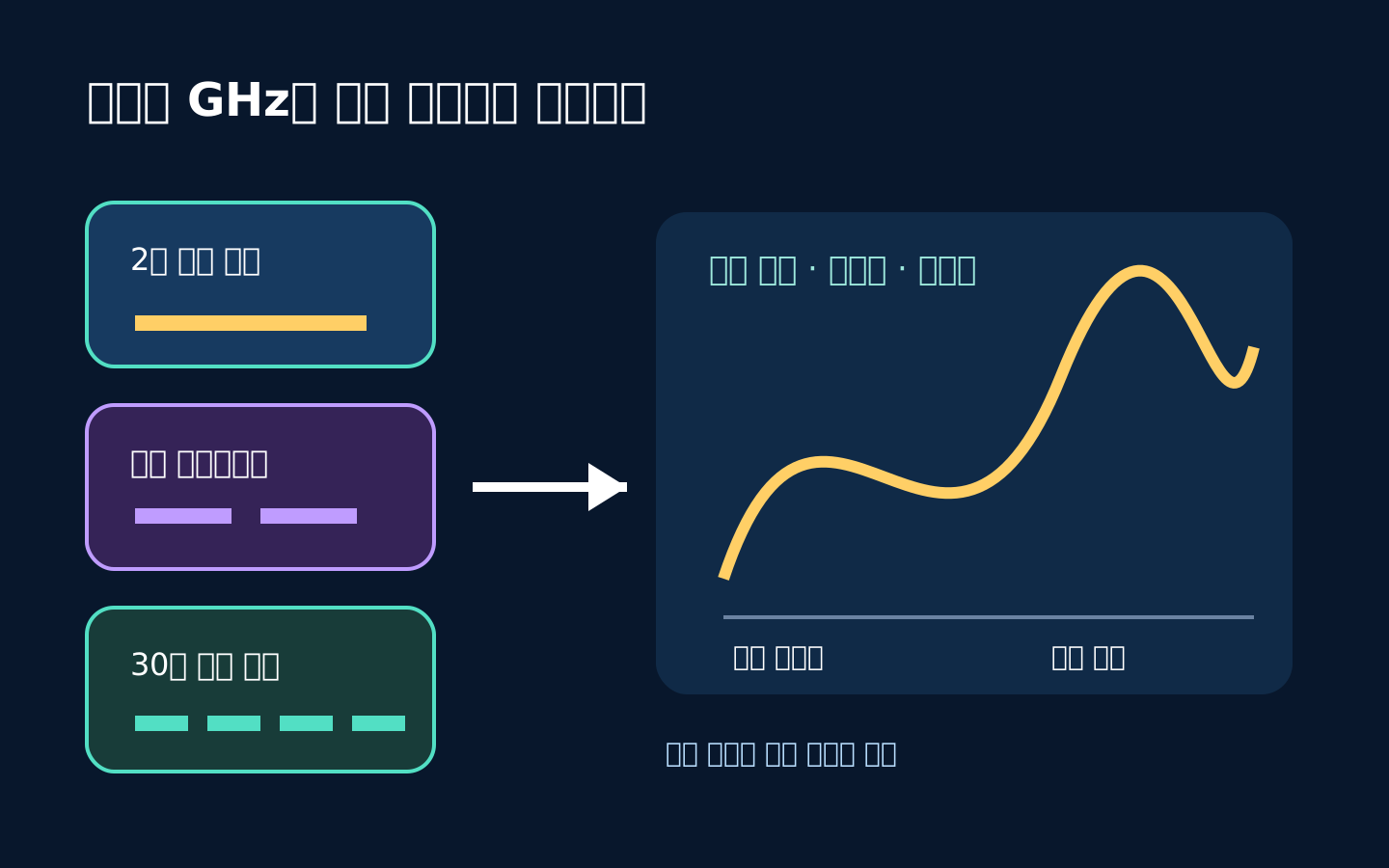
최대 5GHz 8코어 노트북과 최대 4.8GHz 12코어 노트북을 비교한다고 해봅시다. 숫자만 보면 하나는 클럭이 높고 다른 하나는 코어가 많으니 어느 쪽이 빠른지 금방 결론낼 수 있을 것 같습니다. 하지만 문서 앱을 여는 순간, 큰 코드를 빌드하는 10분, 영상 한 편을 내보내는 40분은 CPU를 사용하는 방식이 다릅니다. 같은 프로세서도 얇은 섀시와 큰 냉각 구조에서 유지하는 전력이 달라집니다. 코어와 클럭은 순위표가 아니라 작업 경로를 설명하는 부품 정보입니다.
작업이 동시에 몇 갈래로 나뉘는지 → 어떤 종류의 코어가 참여하는지 → 짧은 부스트가 아닌 지속 부하를 얼마나 유지하는지 → 메모리·GPU·저장장치가 막지 않는지를 차례로 봅니다.
CPU 최대 클럭은 계속 유지되는 속도가 아닙니다
제조사 사양의 최대 터보 또는 최대 부스트 클럭은 특정 조건에서 일부 코어가 도달할 수 있는 상한입니다. 모든 코어가 그 숫자로 계속 작동한다는 뜻이 아닙니다. 활성 코어 수, 온도, 전력 한도, 펌웨어의 성능 모드에 따라 실제 클럭은 계속 변합니다. 서로 다른 아키텍처의 GHz를 일대일 성능으로 비교할 수도 없습니다. 한 주기에 처리하는 명령, 캐시와 메모리, 코어 설계가 다르기 때문입니다.
| 사양 숫자 | 알려 주는 범위 | 바로 결론내면 안 되는 것 |
|---|---|---|
| 최대 부스트 GHz | 조건부 순간 상한 | 전 코어 지속 속도 |
| 기본 클럭 | 제품 정의의 기준 값 | 실사용 최저·평균 속도 |
| 총 코어 수 | 물리 처리 자원 개수 | 모든 앱의 동일한 배속 |
| 스레드 수 | 동시 실행 문맥 범위 | 물리 코어와 같은 성능 |
| 프로세서 전력 표기 | 칩 설계·구성의 기준 | 완제품의 고정 소비전력 |
작업을 싱글코어·혼합·멀티코어 세 갈래로 나눕니다
앱 실행, UI 반응, 복잡한 문서의 일부 계산처럼 순서 의존성이 큰 작업은 한두 개의 빠른 코어 성능과 지연에 민감할 수 있습니다. 브라우저 탭 여러 개, 영상 회의, 동기화, 압축을 동시에 실행하는 일상 환경은 서로 다른 짧은 작업이 섞인 혼합 부하입니다. 렌더링, 인코딩, 큰 코드 빌드처럼 작업을 여러 조각으로 나눌 수 있는 과정은 더 많은 코어를 활용할 가능성이 큽니다. 다만 앱이 실제로 몇 스레드를 효율적으로 쓰는지는 소프트웨어마다 다릅니다.
| 작업 장면 | 먼저 볼 CPU 특성 | 함께 고정할 조건 |
|---|---|---|
| 앱 실행·UI | 강한 단일·소수 코어와 지연 | SSD·메모리·전원 모드 |
| 회의+브라우저+문서 | 혼합 코어 스케줄링과 여유 | RAM 용량·백그라운드 앱 |
| 코드 빌드·렌더 | 앱이 쓰는 병렬 코어와 지속 성능 | 냉각·메모리·부하 시간 |
| 게임 | 메인 스레드·보조 스레드 균형 | GPU·해상도·프레임 목표 |
| 배터리 작업 | 낮은 부하 효율과 전원 정책 | 패널·무선·밝기 |
내 작업을 분류할 때 앱 이름만 쓰지 말고 실제 프로젝트를 적습니다. ‘영상 편집’ 대신 사용 코덱, 해상도, 효과, 동시 스트림과 내보내기 빈도를 쓰고, ‘개발’ 대신 IDE, 빌드 도구, 컨테이너와 에뮬레이터 수를 기록하세요. 같은 앱도 프로젝트와 설정에 따라 병렬성이 달라집니다. 공식 시스템 요구사항은 최소 실행 조건과 권장선을 확인하는 출발점이지 내 프로젝트의 처리 시간을 보장하는 벤치마크가 아닙니다.
성능 코어와 효율 코어를 총합 하나로 보지 않습니다
일부 최신 노트북 CPU는 서로 다른 역할의 코어를 함께 사용합니다. Intel의 하이브리드 구성처럼 성능 코어와 효율 코어가 섞인 경우 총 12코어라는 숫자는 동일한 코어 12개와 같은 뜻이 아닙니다. 운영체제 스케줄러와 앱이 중요한 작업과 백그라운드 작업을 배치하고, 전력 모드와 열 상태가 사용 가능한 자원을 조절합니다. 제품 사양에서 코어 종류별 개수와 스레드 구성을 따로 적으세요.
AMD와 Intel의 코어 이름, 세대, 동시 멀티스레딩 구성도 제품군마다 다릅니다. 서로 다른 제조사와 아키텍처의 ‘8코어’를 같은 단위 성능으로 환산하지 마세요. 정확한 SKU 공식 페이지에서 코어·스레드·최대 부스트·지원 메모리를 확인한 뒤, 동일 작업과 비슷한 노트북 전력 조건의 검증 자료를 찾습니다. 모델명 해독은 제품을 식별하는 단계이고, 이 글의 코어 지도는 그 제품이 내 작업을 어떻게 나눌지 판단하는 다음 단계입니다.
짧은 부스트와 지속 성능을 시간을 넣어 구분합니다
웹 페이지를 여는 2초와 영상을 내보내는 30분은 같은 최고 속도를 요구하지 않습니다. 노트북은 짧은 작업에서 온도와 전력 여유를 사용해 빠르게 부스트한 뒤, 열이 쌓이면 팬과 전력 한도 안에서 지속 상태로 이동할 수 있습니다. 냉각 면적이 작거나 조용한 모드를 우선하면 같은 CPU 이름도 장시간 처리량이 달라집니다. 따라서 짧은 단일 실행 점수 하나로 긴 렌더링과 빌드 시간을 예측하면 안 됩니다.
후보 리뷰나 자체 시험을 볼 때 테스트 길이, 반복 횟수, 시작 온도, 실내 온도, 전원 연결, 제조사 성능 모드를 기록합니다. 첫 실행과 다섯 번째 실행 점수가 크게 달라지는지, 팬 소음과 표면 온도, 실제 처리 시간이 안정되는지를 봅니다. 지속 성능이 중요한 사람은 최고 한 번보다 반복 중앙값과 후반 구간을 우선합니다. 반대로 짧은 문서·웹 작업이 주라면 낮은 부하 반응과 배터리 효율을 함께 평가해야 합니다.
CPU가 아니라 메모리·GPU·SSD가 막힌 장면을 제거합니다
코어가 놀고 있는데 RAM이 부족해 저장장치 스왑이 계속되거나, 영상 디코드와 렌더링이 GPU에 묶이면 더 많은 CPU 코어가 체감 시간을 줄이지 못할 수 있습니다. 큰 데이터셋은 메모리 대역폭과 용량, 압축과 빌드는 저장장치 읽기·쓰기, 게임은 GPU와 해상도 목표가 함께 작동합니다. 작업 관리자와 앱 자체 로그에서 CPU 사용률만 보지 말고 코어별 부하, 메모리 압박, GPU 엔진, 디스크 대기와 온도를 동시에 확인하세요.
CPU 사용률 100%가 항상 문제라는 뜻도 아니고 낮은 사용률이 항상 여유라는 뜻도 아닙니다. 한 스레드만 꽉 차면 전체 평균은 낮아도 작업이 그 코어에 막힐 수 있습니다. 반대로 병렬 렌더가 모든 코어를 오래 쓰는 것은 정상일 수 있습니다. 관찰값을 실제 완료 시간과 연결하고, CPU 후보를 바꿨을 때 병목이 이동할 메모리·냉각·전원 비용까지 예상해야 균형 잡힌 노트북을 고를 수 있습니다.
전원 연결과 배터리 모드에서 결과를 따로 봅니다
많은 노트북은 배터리에서 성능과 팬 정책을 바꾸며, Windows 전원 모드와 제조사 유틸리티가 함께 영향을 줄 수 있습니다. 어댑터 연결 최고 성능 점수가 좋아도 강의실이나 출장 중 배터리 모드에서 같은 결과가 나오리라 가정하면 안 됩니다. 실제 이동 작업이 중요하다면 같은 밝기, 같은 프로젝트, 같은 배터리 잔량 범위에서 처리 시간과 소비 전력을 기록합니다.
충전기가 부족한 전력을 공급하거나 독이 낮은 호스트 전력만 전달해도 성능 모드가 제한될 수 있습니다. 이때 CPU를 교체할 문제가 아니라 전원 경로를 바로잡아야 합니다. 공식 어댑터와 호환 충전기, 독을 각각 구분해 시험하고, 배터리에서 필요한 최소 완료 시간도 구매 기준에 넣으세요. 최고 성능과 이동 효율은 하나의 숫자로 합치지 말고 두 개의 점수로 남기는 편이 정직합니다.
후보 두 대를 비교하는 작업별 CPU 증거표
- 정확한 CPU SKU를 확인하고 제조사 공식 페이지에서 코어 종류별 개수·스레드·클럭을 기록합니다.
- 내 작업을 2초 반응, 혼합 멀티태스킹, 10분 이상 지속 부하로 세 갈래 나눕니다.
- 각 작업이 실제로 사용하는 스레드 수와 공식 앱 요구사항을 확인합니다.
- 후보 노트북의 전원 모드·냉각·메모리 구성과 테스트 조건을 맞춥니다.
- 한 번의 최고값이 아니라 반복 결과의 중앙 경향과 후반 처리 시간을 비교합니다.
- 코어별 CPU, RAM, GPU, SSD 사용을 관찰해 진짜 병목을 표시합니다.
- 어댑터와 배터리에서 같은 프로젝트의 완료 시간·소음·소비전력을 따로 기록합니다.
- 가장 오래 기다리는 실제 작업을 줄이면서 이동 조건을 지키는 후보를 선택합니다.
‘12코어가 8코어보다 좋다’ 대신 ‘내 20분 빌드는 병렬 코어를 사용하고, 이 노트북은 반복 후반에도 필요한 처리량을 유지하며, 배터리 강의에서는 효율 모드가 목표 시간을 지킨다’처럼 작업과 조건을 넣어 판정합니다.
모델명을 식별한 뒤 냉각과 부품 균형으로 이어갑니다
코어·클럭을 올바르게 읽으려면 먼저 정확한 CPU 세대와 접미사를 식별해야 합니다. 그다음 같은 칩이 들어간 노트북의 냉각과 전력 제한을 비교하고, 내장·외장 GPU와 RAM 용량이 작업을 막지 않는지 확인하세요. CPU 사양 하나를 고르는 것이 아니라 내 작업의 가장 긴 대기 시간을 줄이는 전체 구성을 고르는 과정입니다.
다음 가이드에서 CPU 식별과 주변 병목을 연결하세요. Intel·AMD CPU 모델명 해독 · 내장·외장 GPU 작업 분기 · 메모리 용량과 업그레이드