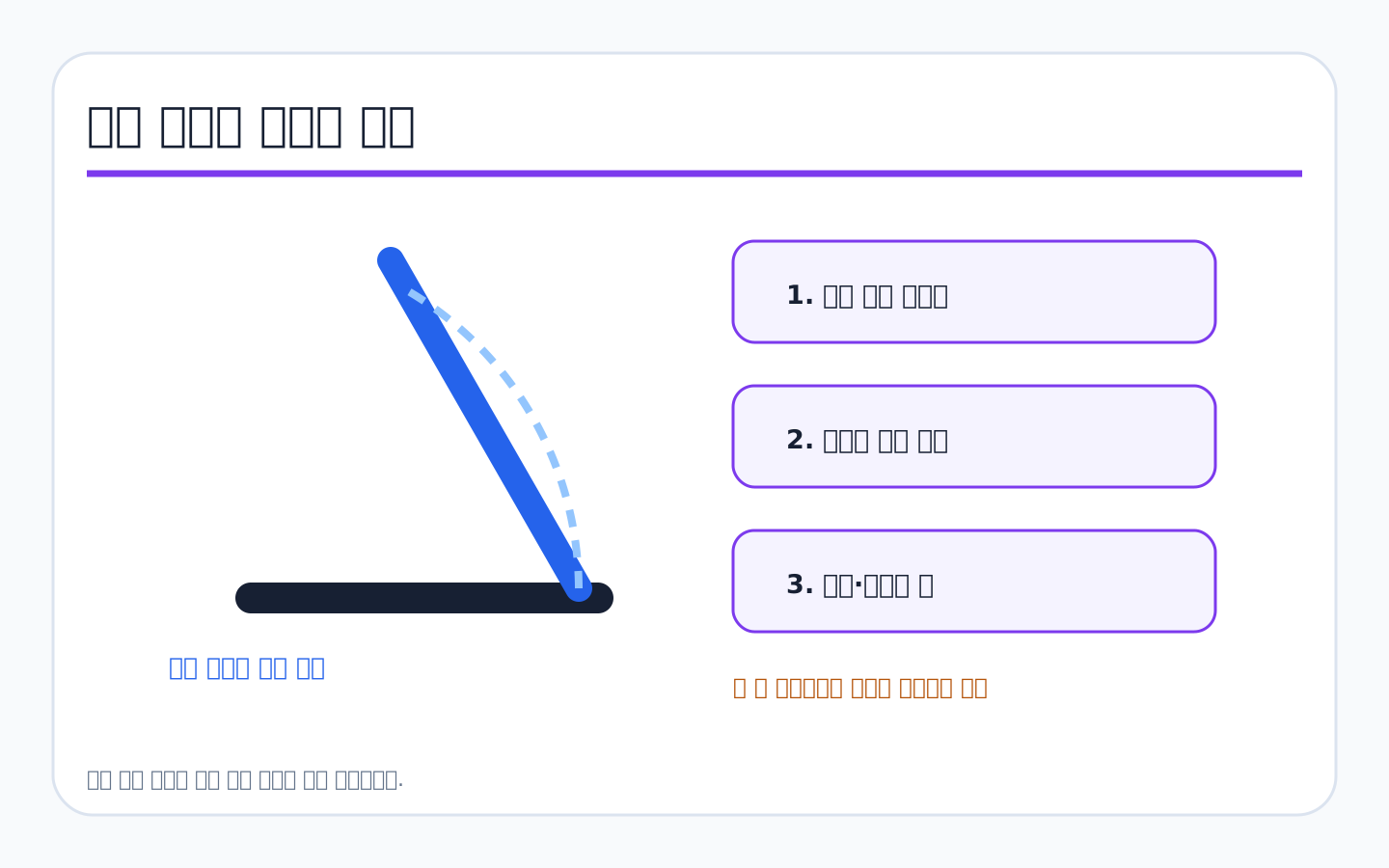
노트북 화면이 한 손으로 열리면 고급 힌지이고 두 손이 필요하면 나쁜 힌지라는 평가는 간단하지만 실제 사용을 충분히 설명하지 못합니다. 가벼운 본체는 정상적인 힌지 저항에서도 함께 들릴 수 있고, 너무 느슨한 힌지는 타이핑이나 터치 때 흔들릴 수 있습니다. 필요한 최대 각도, 무릎 위 시야, 스탠드 높이, 화면을 터치하는지, 케이블이 측면을 당기는지를 같은 과제로 시험해야 합니다. 힌지 분해나 윤활은 이 글의 범위가 아니라 공식 서비스 작업입니다.
최대 각도는 모델 구조마다 다릅니다. 저항이 급격히 커지는 지점에서 힘을 더 주거나 한쪽 모서리만 잡아 비틀면 힌지·상판·케이블을 손상시킬 수 있습니다.
힌지 시험 전에 책상·무릎·스탠드 자세를 정합니다
힌지의 목적은 화면을 특정 위치에 유지하는 것입니다. 먼저 가장 자주 쓸 장소 세 곳을 정하고 좌석 높이, 책상 깊이, 화면까지 거리, 외부 키보드 사용 여부를 적습니다. 책상에서는 일반 타이핑 각도, 무릎에서는 몸과 화면 사이의 좁은 공간, 스탠드에서는 더 크게 열린 각도가 필요할 수 있습니다. 매장의 평평한 테이블 한 곳에서만 시험하면 이동 중 기차 테이블이나 소파 자세의 불편을 놓칩니다.
| 자세 | 필요한 힌지 특성 | 실패 신호 |
|---|---|---|
| 책상 타이핑 | 편한 눈높이와 빠른 진동 감쇠 | 키 입력마다 글자가 흔들림 |
| 무릎 위 | 좁은 공간의 충분한 개방 | 화면이 너무 세워져 목을 숙임 |
| 스탠드 | 큰 각도와 위치 유지 | 케이블 힘에 각도 변함 |
| 터치·펜 | 누름 후 복귀와 베이스 안정 | 화면이 뒤로 밀리거나 본체 들림 |
최대 각도는 숫자보다 필요한 자세 도달 여부를 확인합니다
제조사 사양이나 사용자 설명서에 180도, 360도 같은 구조가 명시돼 있다면 그 범위 안에서 사용합니다. 일반 클램셸은 정확한 최대 각도가 공개되지 않을 수 있으므로 온라인 사진으로 각도를 재거나 억지로 끝점을 찾지 않습니다. 평소 자세에서 화면 중앙이 눈에 들어오는지, 조명 반사를 피할 만큼 조절되는지, 뒤로 기대거나 스탠드에 올렸을 때 필요한 위치가 나오는지를 확인합니다. 가동 범위가 넓어도 모든 각도에서 동일한 저항을 유지한다는 뜻은 아닙니다.
화면을 열 때는 중앙 상단을 잡고 천천히 움직입니다. 왼쪽과 오른쪽 모서리에서 따로 열어 비틀림을 만들지 않습니다. 시작 구간의 저항, 중간 구간의 매끄러움, 원하는 위치에서의 정지를 기록합니다. 딸깍거림, 마찰음, 좌우 간격 차이, 베젤과 하판의 접촉이 보이면 반복해서 재현하기보다 외관 사진을 남기고 점검을 요청합니다. 한 손 개방은 본체 무게와 미끄럼 방지 발, 뚜껑 홈까지 섞인 결과이므로 힌지 토크만의 측정값이 아닙니다.
타이핑 흔들림은 같은 문장과 감쇠 시간으로 비교합니다
화면 흔들림은 얼마나 크게 움직이는지와 얼마나 오래 지속되는지를 나눠 봅니다. 같은 책상, 같은 화면 각도, 같은 타이핑 속도에서 30초 문장을 입력하고 손을 뗀 뒤 글자 테두리가 안정되기까지 시간을 관찰합니다. 세게 타자를 쳐 일부러 흔들기보다 평소 압력과 빠른 입력 두 조건을 사용합니다. 책상 자체가 흔들리는지 확인하려고 외부 고정 물체와 함께 촬영하고, 후보 제품은 같은 위치에서 비교합니다.
웹캠 회의 사용자는 타이핑할 때 영상이 얼마나 움직이는지도 봅니다. 화면 상단 카메라는 작은 각도 변화가 영상 구도에 나타날 수 있습니다. 흔들림이 눈에 보이더라도 글자 판독이나 회의 품질에 영향이 없는지, 멀미나 집중 방해가 생기는지를 별도로 기록합니다. 특정 리뷰의 느린 화면 영상은 촬영 프레임과 확대율이 달라 실제 강도를 비교하기 어려우므로 시험 조건을 확인합니다.
터치 압력과 펜 필기는 다른 힌지 요구를 만듭니다
터치스크린은 버튼을 누를 때 화면이 뒤로 밀리는지, 손을 떼면 원래 각도로 돌아오는지 확인합니다. 화면 중앙과 모서리를 같은 가벼운 힘으로 터치하고, 스크롤과 확대 제스처를 실행합니다. 펜을 쓰는 2-in-1은 클램셸 각도에서 필기하는지, 텐트나 태블릿 모드로 접어 베이스가 화면을 지지하는지에 따라 판단이 달라집니다. 360도 힌지는 각 모드 전환과 키보드 비활성화가 정상인지 공식 설명서 범위 안에서 시험합니다.
터치할 때 본체 앞쪽이 들리면 힌지만의 문제라고 단정하지 않습니다. 베이스 무게, 고무발, 책상 마찰, 화면 무게가 함께 작용합니다. 무릎 위에서는 손가락 압력이 장치를 밀어낼 수 있으므로 실제 자세를 재현합니다. 터치 사용이 거의 없다면 이 항목의 가중치를 낮추고 타이핑 흔들림과 각도 범위에 더 비중을 둘 수 있습니다.
전원·영상 케이블의 힘이 화면 각도를 바꾸는지 봅니다
노트북 측면에 두꺼운 HDMI 케이블, 도크 케이블, 전원선을 연결하면 케이블의 무게와 굽힘이 베이스를 당길 수 있습니다. 화면 가까운 뒤쪽 포트에 단단한 케이블을 꽂으면 힌지 움직임과 간섭하거나 책상에서 본체가 회전할 수 있습니다. 실제 사용할 케이블을 연결해 화면을 열고 닫을 때 충돌이 없는지, 원하는 각도가 유지되는지, 통풍구를 막지 않는지 확인합니다. 커넥터를 지렛대처럼 꺾어 시험하지 않습니다.
| 시험 | 고정 조건 | 기록 값 |
|---|---|---|
| 열기·닫기 | 중앙 잡기·평평한 책상 | 저항 변화·소리·본체 들림 |
| 타이핑 | 같은 문장·각도·책상 | 흔들림 크기·멈춤 시간 |
| 터치 | 같은 버튼·가벼운 압력 | 각도 이동·베이스 들림 |
| 케이블 | 실사용 HDMI·전원·도크 | 간섭·회전·각도 변화 |
초기 느슨함과 사용 중 변화를 기록하되 임의 수리하지 않습니다
수령 첫날 화면 좌우 간격과 힌지 덮개, 열고 닫을 때의 소리, 대표 각도 사진을 남기면 시간이 지나 변화를 비교할 수 있습니다. 몇 달 뒤 화면이 스스로 내려가거나 특정 각도에서 걸리고 소리가 나면 사용을 줄이고 제조사 진단을 받습니다. 나사를 조이거나 윤활제를 넣는 방법은 힌지 구조, 케이블 경로, 보증에 영향을 줄 수 있어 일반 관리로 권하지 않습니다. 화면이나 하판이 벌어지는 현상은 배터리 팽창 등 다른 위험 가능성도 있으므로 전원을 끄고 공식 지원을 이용합니다.
중고 제품은 판매자가 화면을 원하는 각도로 세운 사진만 보지 말고 천천히 전 범위를 움직이는 영상과 실제 타이핑 영상을 요청합니다. 힌지 주변 균열, 접착 흔적, 다른 색의 나사, 좌우 비대칭은 수리 이력 단서가 될 수 있습니다. 현장에서 화면을 흔들어 강도를 시험하지 말고 정상적인 열기·타이핑·터치 과제를 사용합니다. 수리 이력이 있다면 사용한 부품과 서비스 문서를 확인합니다.
온도에 따른 느낌 차이도 한 번의 시험으로 결함이라고 단정하지 않습니다. 차가운 장소에서 가져온 직후와 실내에서 사용한 뒤의 마찰감이 다를 수 있고, 새 제품의 케이블과 힌지 부품이 처음 몇 차례 움직임에서 다르게 느껴질 수 있습니다. 다만 시간이 지나며 계속 빠르게 느슨해지거나 특정 지점의 걸림·소리·상판 들뜸이 증가한다면 날짜별로 같은 각도 사진과 타이핑 영상을 남깁니다. 화면을 몇 번 열었는지 추정하기보다 실제 증상과 사용 조건을 기록해 공식 서비스가 재현할 수 있게 하는 편이 낫습니다.
듀얼 힌지 제품은 좌우가 같은 높이에서 움직이는지 정면과 뒤쪽에서 확인합니다. 한쪽 틈이 커 보여도 외관 공차인지 손상인지 사진만으로 확정하지 말고, 닫았을 때 화면과 베이스가 비틀리거나 마찰하는지 봅니다. 중앙 바 형태의 힌지는 덮개가 눌리거나 들리지 않았는지 확인합니다. 어떤 구조든 화면 케이블과 안테나가 힌지 주변을 지날 수 있으므로 반복 굽힘으로 증상을 키우지 않고 영상 출력·웹캠·무선 연결이 각도에 따라 끊기면 즉시 점검을 요청합니다.
힌지 적합성은 내 자세에서 방해가 적은지로 결론냅니다
한 손 개방, 180도 펼침, 단단한 느낌은 각각 장점이 될 수 있지만 어느 하나가 힌지 품질 전체를 대신하지 않습니다. 책상·무릎·스탠드 자세에서 필요한 각도에 도달하고, 평소 타이핑 뒤 빠르게 안정되며, 터치와 케이블이 각도를 바꾸지 않는지 확인하세요. 이 결과에 본체 무게와 화면 크기, 휴대 빈도를 더하면 내 사용에 맞는 저항과 가동 범위를 선택할 수 있습니다.
- 책상·무릎·스탠드의 실제 자세를 정합니다.
- 중앙 상단을 잡고 공식 범위 안에서 천천히 엽니다.
- 필요한 각도와 조명 반사 회피가 가능한지 봅니다.
- 같은 문장을 입력해 흔들림과 감쇠 시간을 기록합니다.
- 터치·펜 사용자는 화면 이동과 베이스 들림을 확인합니다.
- 실사용 전원·영상·도크 케이블 간섭을 시험합니다.
- 소리·균열·비대칭·각도 하락이 보이면 사용을 줄입니다.
- 임의 조임·윤활 대신 정확한 모델의 공식 서비스를 이용합니다.
구조와 사용 모드를 함께 비교하세요. 본체와 충전기 휴대 무게 · 터치·2-in-1 사용 모드 · 섀시와 내부 프레임 구조