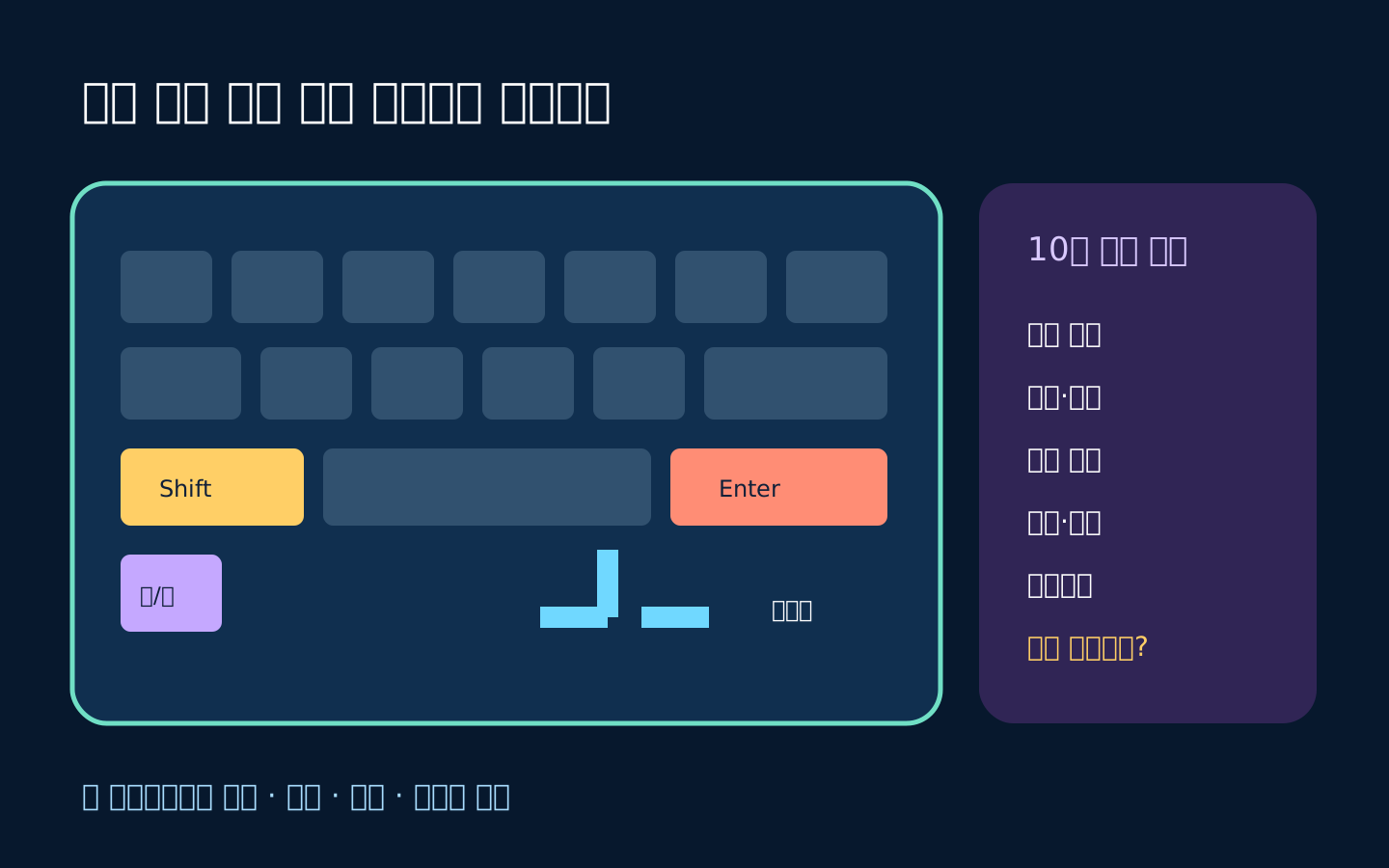
매장에서 몇 문장 입력할 때는 괜찮았는데 매일 코딩하면서 작은 방향키와 줄어든 오른쪽 Shift 때문에 손이 계속 멈출 수 있습니다. 숫자패드가 있어 편할 줄 알았지만 키보드 전체가 왼쪽으로 밀려 어깨 자세가 불편하거나, 전원키가 Delete 옆에 있어 잘못 누를 수도 있습니다. 노트북 키보드는 나중에 쉽게 교체하기 어려운 입력 인터페이스입니다. 키 스트로크 수치보다 정확한 국내 SKU 배열과 내가 반복하는 작업을 먼저 시험해야 합니다.
해외 홍보 이미지와 국내 한글 배열, 같은 제품군의 14·16인치 또는 숫자패드 옵션은 다를 수 있습니다. 구매할 지역·모델 번호의 공식 도면과 실물에서 키 위치·백라이트·전원키를 확인하세요.
노트북 키보드 배열은 한글·영문과 지역 옵션부터 맞춥니다
미국식 영문 배열 사진에는 한/영·한자 키가 없고 Enter와 Backslash, 왼쪽·오른쪽 Shift 모양이 국내 배열과 다를 수 있습니다. 제품 페이지가 대표 이미지를 공용으로 쓰면 실제 배송 키보드를 증명하지 못합니다. 제조사의 지역별 사양, 사용자 설명서와 판매 SKU 실물 사진을 함께 확인합니다. 키캡 각인만 다른지, 물리 키 크기와 위치까지 다른지도 구분하세요.
같은 제품명에서도 화면 크기나 출시 세대에 따라 숫자패드, 스피커 위치와 키보드 폭이 바뀔 수 있습니다. 색상 옵션에 따라 백라이트가 달라지는 구성도 있습니다. 판매자에게 ‘한글 키보드’만 묻지 말고 정확한 모델 코드의 상판 사진과 백라이트 단계, 지문·전원키 위치를 확인하세요. 병행수입 제품은 보증과 키캡, 충전기뿐 아니라 배열 적응 비용까지 포함해 비교합니다.
자주 쓰는 키 열 개를 배열 지도에 표시합니다
업무별로 손이 자주 가는 키가 다릅니다. 문서 작성자는 한/영, Backspace, Enter, Home·End와 방향키를, 개발자는 괄호·따옴표·백틱·파이프와 기능키를, 스프레드시트 사용자는 숫자패드·연산자·Page Up·Down을 많이 쓸 수 있습니다. 내 상위 열 개를 종이에 적고 후보 키보드 도면에서 색칠하세요. 크기가 줄거나 Fn 조합으로 이동한 키를 구매 전 위험으로 표시합니다.
| 작업 | 표시할 키 | 현장 과제 |
|---|---|---|
| 한글 문서 | 한/영·한자·Enter·Backspace | 한영 혼합 문단 수정 |
| 코딩 | 괄호·기호·Esc·F열·방향키 | 코드 20줄 편집·단축키 |
| 스프레드시트 | 숫자패드·연산자·Home·End | 숫자 30개 입력·범위 이동 |
| 영상·디자인 | Space·Shift·Ctrl·Alt·방향키 | 타임라인 이동·조합키 |
| 회의 | 마이크·카메라·밝기 기능키 | 화상회의 중 음소거 전환 |
숫자패드는 존재보다 중심 위치와 0키 구성을 봅니다
숫자를 많이 입력한다면 전용 숫자패드가 유용하지만 모든 패드가 같은 배열은 아닙니다. 0키가 절반 크기인지, 소수점·Enter·사칙연산 키가 어디 있는지, Num Lock 상태가 명확한지 확인하세요. 숫자패드 때문에 문자 영역과 터치패드가 왼쪽으로 이동하면 화면 중심과 손 중심이 어긋날 수 있습니다. 하루 입력량과 자세를 함께 평가합니다.
숫자패드를 가끔만 쓴다면 더 넓은 문자 키와 중앙 정렬, 외장 패드 대안이 나을 수 있습니다. 반대로 현장 업무에서 별도 장비를 꺼낼 수 없다면 내장 패드의 가치가 큽니다. 외장 키보드로 대부분 일하더라도 이동 중 긴급 작업이 가능한 최소 배열을 확인하세요. ‘16인치라 숫자패드가 있다’거나 ‘14인치라 없다’고 크기만으로 단정하지 않습니다.
키보드 폭을 위해 커진 본체가 실제 휴대와 화면 가치에 맞는지도 함께 계산하세요. 본체·충전기 전체 휴대 무게 · 화면 선택의 실제 작업 기준
키감은 스트로크보다 오입력과 피로로 기록합니다
키 스트로크, 작동력 같은 수치는 구조를 설명하는 단서지만 키캡 모양, 흔들림, 바닥 충격, 섀시 강성, 소음과 손 크기를 모두 대신하지 않습니다. 같은 수치라도 느낌이 다를 수 있고 개인 선호가 큽니다. 실물에서 10분 이상 평소 속도로 입력하며 분당 글자보다 오타 위치, 반복해서 멈춘 키, 손가락과 손목 피로를 기록하세요.
책상 높이와 의자, 노트북 각도가 다르면 키감 평가도 바뀝니다. 매장에서는 가능하면 평소 자세와 비슷한 높이에서 손목을 억지로 띄우지 말고 시험합니다. 키보드 중앙과 화면 중앙이 맞는지, 팜레스트 모서리가 손목을 누르는지, 세게 칠 때 상판이 휘는지 봅니다. 소음이 중요한 도서관·회의실이라면 빠른 타이핑을 녹음해 주변에서 허용할 수준인지 확인합니다.
방향키·기능키·전원키의 위험 위치를 찾습니다
상하 방향키가 반 높이로 압축되거나 좌우 키와 모양이 다르면 보지 않고 찾기 어려울 수 있습니다. Home·End·Page Up·Down이 Fn 조합에 들어가면 문서와 코드 이동 습관이 달라집니다. F열이 미디어 기능을 기본으로 실행하는지, Fn Lock을 지원하는지 확인하세요. BIOS나 제조사 앱에서 기능키 동작을 바꿀 수 있어도 회사 정책이나 초기화 뒤 설정 유지 여부를 봅니다.
전원키가 키보드 안에 있고 Delete·Backspace 근처라면 짧게 눌렀을 때의 동작과 촉각 구분을 시험합니다. 지문 센서가 전원키에 통합돼도 인증과 전원 동작은 별도 설정일 수 있습니다. 카메라·마이크 음소거 키는 표시등이 실제 장치 상태와 동기화되는지 확인합니다. 키에 아이콘이 있다는 사실만으로 모든 앱과 OS에서 같은 기능을 보장하지 않습니다.
백라이트는 밝기 단계와 각인 가독성을 어두운 곳에서 봅니다
‘백라이트 키보드’ 표기만으로 밝기 단계, 자동 소등 시간, 균일도와 밝은 방에서의 각인 대비를 알 수 없습니다. 흰색·RGB 여부보다 실제 사용하는 최저·최고 단계에서 한글과 보조 기호가 잘 보이는지 확인하세요. 밝은 은색 키캡에 흰 조명이 켜지면 낮에 대비가 낮아질 수 있고, 빛샘이 강하면 어두운 곳에서 눈에 거슬릴 수 있습니다.
일정 시간 후 백라이트가 꺼지는 동작과 다시 켜는 방법, BIOS·앱에서 시간 조정이 가능한지 봅니다. 배터리 모드에서 단계가 제한되거나 설정이 달라질 수 있습니다. RGB 효과가 필요하지 않다면 효과 종류보다 각 키 각인, 균일도, 전력과 설정 저장을 우선하세요. 백라이트가 옵션인 제품군은 판매 SKU에 실제 포함됐는지 서면 사양으로 확인합니다.
접근성과 키 반복 설정을 하드웨어 결함과 분리합니다
Windows의 고정 키, 필터 키, 토글 키와 반복 지연 설정은 여러 키를 동시에 누르기 어렵거나 실수로 반복 입력되는 사용자를 도울 수 있습니다. 특정 키가 늦게 반응하거나 반복되는 것처럼 보이면 접근성 설정과 키보드 레이아웃·언어를 먼저 확인하세요. 하지만 소프트웨어 설정이 물리 키의 크기·위치와 불균일한 작동을 바꾸지는 않습니다. 접근성 기능으로 해결되는 문제와 실물 배열 문제를 구분합니다.
화상 키보드와 키 입력 검사로 모든 키가 인식되는지 확인하되, 온라인 키 테스트에 민감한 입력을 넣지 않습니다. 중고나 전시 제품은 각 키를 한 번씩 누르고 조합키, 길게 누르기와 반복을 확인하세요. 액체 흔적, 끈적임, 키캡 들뜸과 특정 영역의 다른 소리는 수리 위험 신호일 수 있습니다. 새 제품에서도 반품 기간 안에 같은 검사를 반복합니다.
매장에서 10분 동안 수행하는 키보드 작업 카드
- 정확한 국내 SKU의 한글 배열·숫자패드·백라이트 옵션 도면을 저장합니다.
- 내 업무에서 자주 쓰는 키 열 개를 고르고 축소·Fn 조합·이동 여부를 표시합니다.
- 한영 혼합 문단을 평소 속도로 3분 입력하고 오타 위치를 기록합니다.
- 코드·문서·숫자 중 핵심 과제를 3분 수행해 방향키와 조합키의 멈춤을 셉니다.
- 전원·Delete·Backspace·지문키와 카메라·마이크 기능키의 오조작을 시험합니다.
- 밝은 곳과 어두운 곳에서 백라이트 단계·균일도·한글 각인 대비를 확인합니다.
- 키보드 중심·터치패드·화면 중심과 손목·어깨 자세를 2분 유지합니다.
- 오타·멈춤·피로·소음 중 매일 반복될 결함이 있으면 다른 배열로 분기합니다.
키감과 자세는 개인 손 크기·입력 습관에 좌우됩니다. 리뷰의 ‘좋다’는 평가보다 내가 쓰는 정확한 키 조합을 실물에서 반복한 기록을 우선하세요.
최종 선택은 ‘키감이 좋다’가 아니라 ‘국내 배열에서 오른쪽 Shift와 방향키가 내 작업을 멈추게 하지 않고, 10분 입력의 반복 오타가 기준 안이며, 숫자패드로 얻는 이득이 중심 이동과 무게보다 크다’처럼 설명해야 합니다. 키보드를 통과한 뒤 화면·무게·배터리와 함께 비교하면 매일 손이 닿는 입력 경험을 사양표 뒤로 미루지 않게 됩니다.