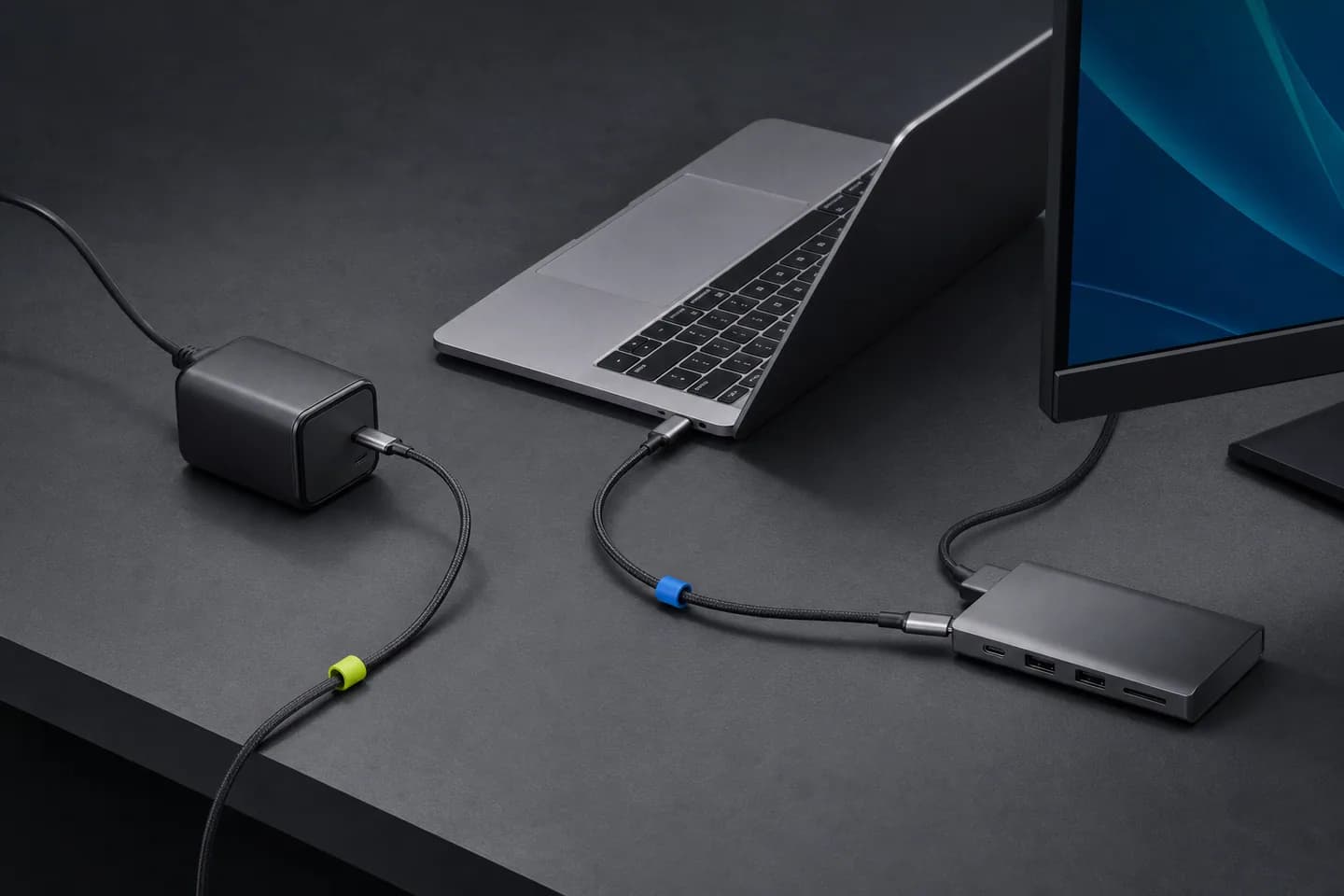
노트북 옆면에 USB-C 모양의 포트가 있다고 해서 그 포트로 충전할 수 있는 것은 아닙니다. 충전이 되더라도 정품 어댑터와 같은 속도로 충전되는지, 고부하 작업 중 배터리가 줄지 않는지, 같은 포트로 모니터까지 연결할 수 있는지는 각각 다른 질문입니다. 포트 모양 하나에 충전·데이터·화면 출력 기능을 모두 기대하면 액세서리를 다시 사게 됩니다.
상품 사양에서 ‘USB-C’만 찾지 말고 ‘USB-PD 입력 지원’, 필요한 충전 전력, 케이블의 전력 등급, DP Alt Mode 또는 USB4 지원을 각각 확인해야 합니다.
USB-C 포트와 USB-PD 노트북은 같은 뜻이 아닙니다
USB-IF의 공식 안내는 USB Type-C가 커넥터 규격이며 USB Power Delivery, USB4, USB 3.2와 서로 바꿔 쓸 수 있는 용어가 아니라고 설명합니다. 제조사는 Type-C 제품에 USB-PD, USB4, 고속 데이터, 영상 출력 기능을 선택적으로 넣을 수 있습니다. 그래서 ‘C타입 있음’이라는 판매 문구는 포트 모양을 알려줄 뿐 충전 기능을 확정하지 못합니다.
노트북 사양표에서는 보통 ‘전원: USB-PD’, ‘USB-PD 충전’, ‘DP Alt Mode’, ‘USB4 40Gbps’ 같은 항목이 따로 나타납니다. 노트북핏 수집 데이터도 단자 개수, 단자 유형, 영상 입출력, 전원 항목을 서로 다른 행으로 보존합니다. 콘텐츠에서 이 값을 합쳐 보여주는 이유는 하나의 체크 표시가 다른 기능을 대신 증명하지 않기 때문입니다.
USB-PD 충전 전력은 어댑터·노트북·케이블 중 가장 낮은 값으로 제한됩니다
USB-PD는 연결된 장치가 필요한 전력을 협상하는 방식입니다. USB-IF에 따르면 USB PD 3.1은 규격상 최대 240W까지 확장됐지만, 모든 충전기와 케이블, 노트북이 그 전력을 지원하는 것은 아닙니다. 실제 충전은 노트북이 받을 수 있는 입력, 충전기가 내보낼 수 있는 출력, 케이블이 전달할 수 있는 전력의 공통 범위에서 이뤄집니다.
| 확인 대상 | 찾아야 할 표시 | 놓치면 생기는 일 |
|---|---|---|
| 노트북 | USB-PD 입력, 권장 W | 충전 불가 또는 저속 충전 |
| 충전기 | 단일 포트 출력 프로파일 | 총출력과 실제 포트 출력 혼동 |
| 케이블 | 60W·240W 등 전력 등급 | 고출력 협상 제한 |
| 동시 사용 | 멀티포트 출력 배분 | 다른 기기 연결 시 출력 감소 |
예를 들어 노트북이 65W 입력을 요구하고 충전기가 단일 포트에서 65W를 제공해도, 여러 포트를 동시에 쓰면 노트북 포트 출력이 낮아지는 제품이 있습니다. 문서 작업에서는 충전되지만 게임이나 렌더링 중에는 배터리가 서서히 줄 수 있습니다. 고성능 외장그래픽 노트북이 전용 어댑터와 USB-PD를 모두 지원한다면, USB-PD는 이동 중 가벼운 작업용이고 최대 성능에는 전용 어댑터가 필요한 경우도 있으므로 제조사 안내를 확인해야 합니다.
모니터 한 케이블 연결은 DP Alt Mode와 충전을 따로 확인합니다
USB-C 모니터 한 대로 화면 출력과 노트북 충전을 동시에 해결하려면 양쪽 조건이 맞아야 합니다. 노트북 포트가 영상 출력을 지원해야 하고, 모니터가 제공하는 USB-PD 출력이 노트북 요구 전력에 충분해야 하며, 케이블도 필요한 영상 대역폭과 전력을 지원해야 합니다. 셋 중 하나라도 빠지면 화면만 나오거나, 충전만 되거나, 해상도·주사율이 제한될 수 있습니다.
‘썬더볼트 모양’, ‘USB4’, ‘DP Alt Mode’ 표기를 육안으로 추측하지 마세요. 모델별 사용자 설명서의 포트 도해가 가장 정확합니다. 같은 제품군 안에서도 CPU 플랫폼이나 세부 모델 번호에 따라 단자 구성이 달라질 수 있습니다. 공개 상세 사양은 후보를 줄이는 색인으로 쓰고, 최종 구매 직전에는 제조사 모델 페이지의 포트 설명과 동봉 어댑터 출력을 다시 맞추는 순서가 안전합니다.
휴대용 노트북이라면 충전기 하나로 줄일 수 있는지 계산합니다
USB-PD의 가장 큰 실용 가치는 최고 속도가 아니라 짐을 줄이는 데 있습니다. 휴대폰, 태블릿, 노트북을 하나의 충전기로 충전하려면 포트 수보다 동시 출력 배분이 중요합니다. 노트북을 충전하는 동안 휴대폰을 연결했을 때 노트북 포트가 요구 전력 아래로 떨어지는지 제품 표를 확인하세요.
이 계산은 노트북 무게 1.2kg의 실제 휴대 구성과 직접 연결됩니다. 본체가 100g 더 무거워도 전용 어댑터와 허브를 빼면 가방 전체는 더 가벼워질 수 있습니다. 반대로 USB-PD를 위해 고출력 멀티 충전기와 두꺼운 케이블을 새로 들고 다녀야 한다면 기대한 만큼 줄지 않을 수 있습니다.
USB-C 충전 노트북 구매 직전 체크리스트
- 정확한 모델 번호의 사양에서 USB-PD ‘입력’ 지원을 찾습니다.
- 제조사 기본 어댑터의 W와 USB-PD 권장 입력을 비교합니다.
- 충전기의 단일 포트 출력과 여러 포트 동시 사용 시 배분표를 확인합니다.
- 케이블에 필요한 전력 등급이 표시되어 있는지 봅니다.
- 외부 모니터를 쓸 계획이면 DP Alt Mode·USB4·Thunderbolt 중 실제 지원 항목을 확인합니다.
- 고부하 작업 때 USB-PD만으로 최대 성능을 유지할 수 있는지 제조사 안내를 봅니다.
최종 판단은 ‘C타입이 있나’가 아니라 ‘내가 원하는 한 케이블 사용 장면이 완성되나’입니다. 충전만 필요하면 USB-PD 입력과 전력만 맞추면 됩니다. 도킹과 모니터까지 원한다면 데이터 속도와 영상 출력 조건을 별도로 더해야 합니다. 듀얼 모니터 도킹 구성 확인법까지 이어서 대조하면 포트와 충전 전력의 병목을 함께 점검할 수 있습니다.